Bannerify

更新紀錄公開透明地持續交付。

產品團隊的簡短版本說明。改了什麼,以及這對你有什麼幫助。

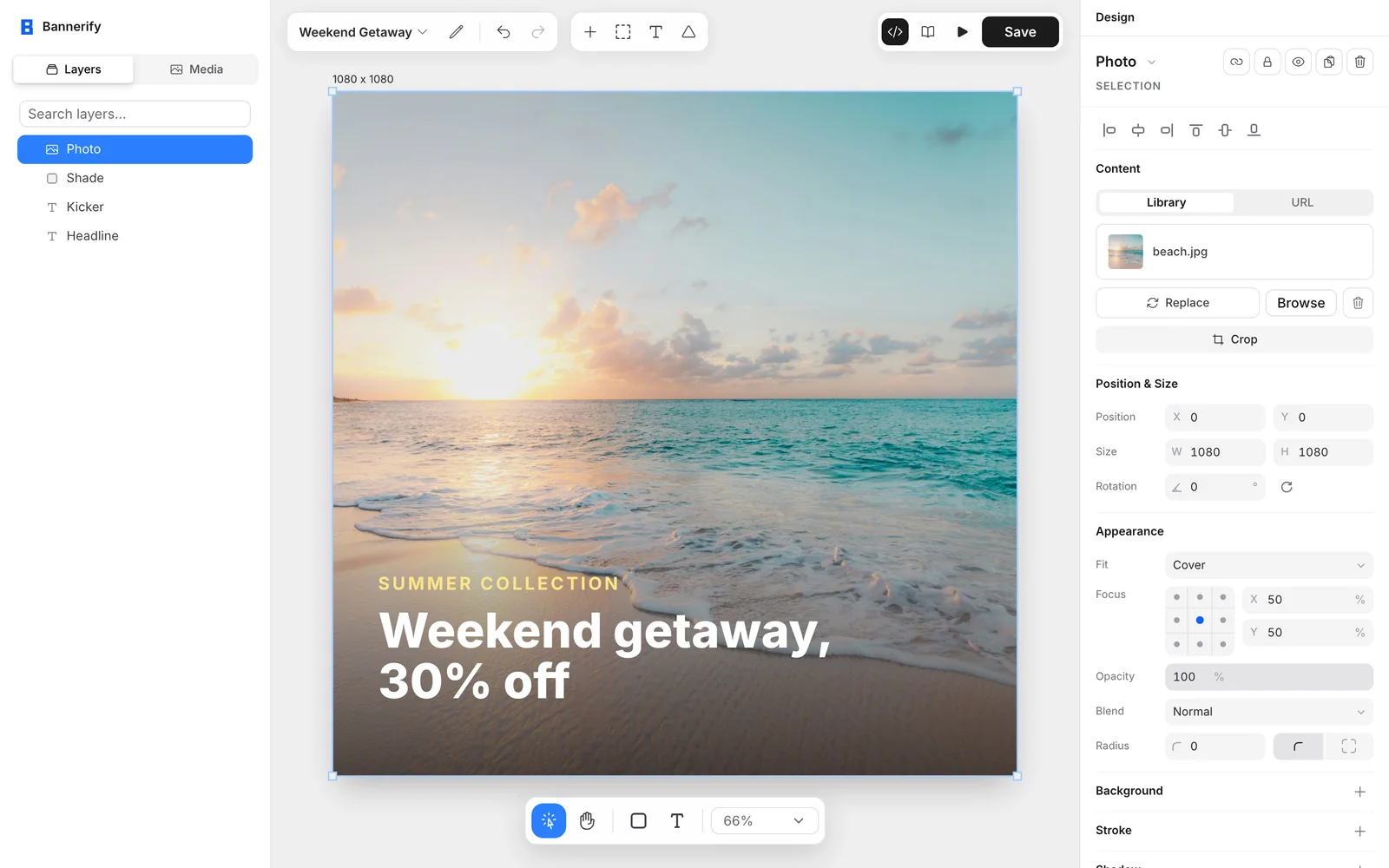
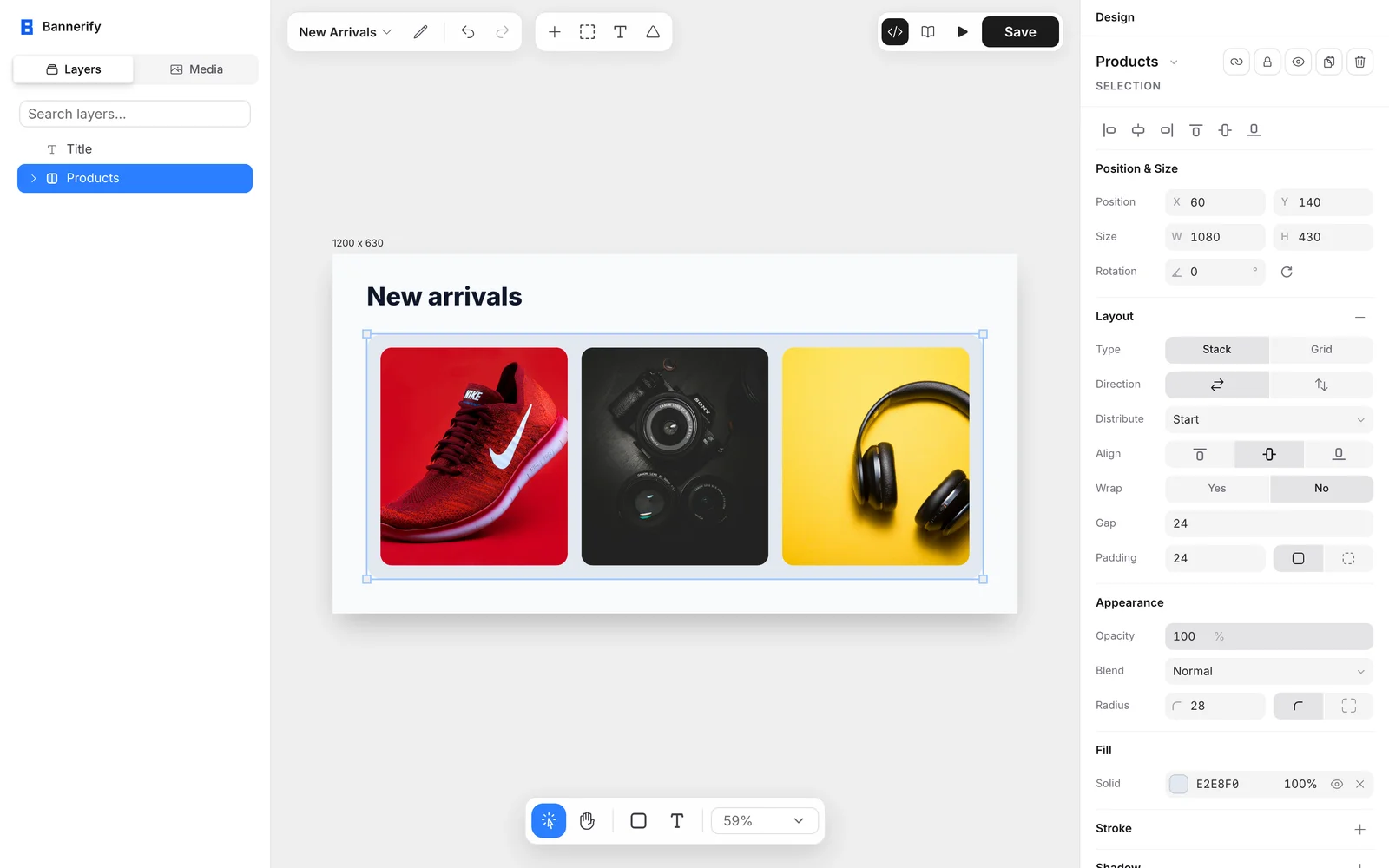
  1. 支援堆疊與格線版面的框架

    畫面截圖:支援堆疊與格線版面的框架

    支援堆疊與格線版面的框架

    框架現在可以容納圖層,並自動幫您排版。

    • 繪製或拖曳圖層到框架中,圖層就會跟著框架移動
    • 使用堆疊或格線版面,可設定間距與內距
    • 全新的工具列與右鍵選單,快捷鍵也都能正常使用
  2. 更輕盈的儀表板

    畫面截圖:更輕盈的儀表板

    更輕盈的儀表板

    儀表板現在從邊緣到邊緣都是白色。

    • 白色的側邊欄與內容區
    • 區塊之間使用淡淡的分隔線
    • 次要區域的灰色更柔和
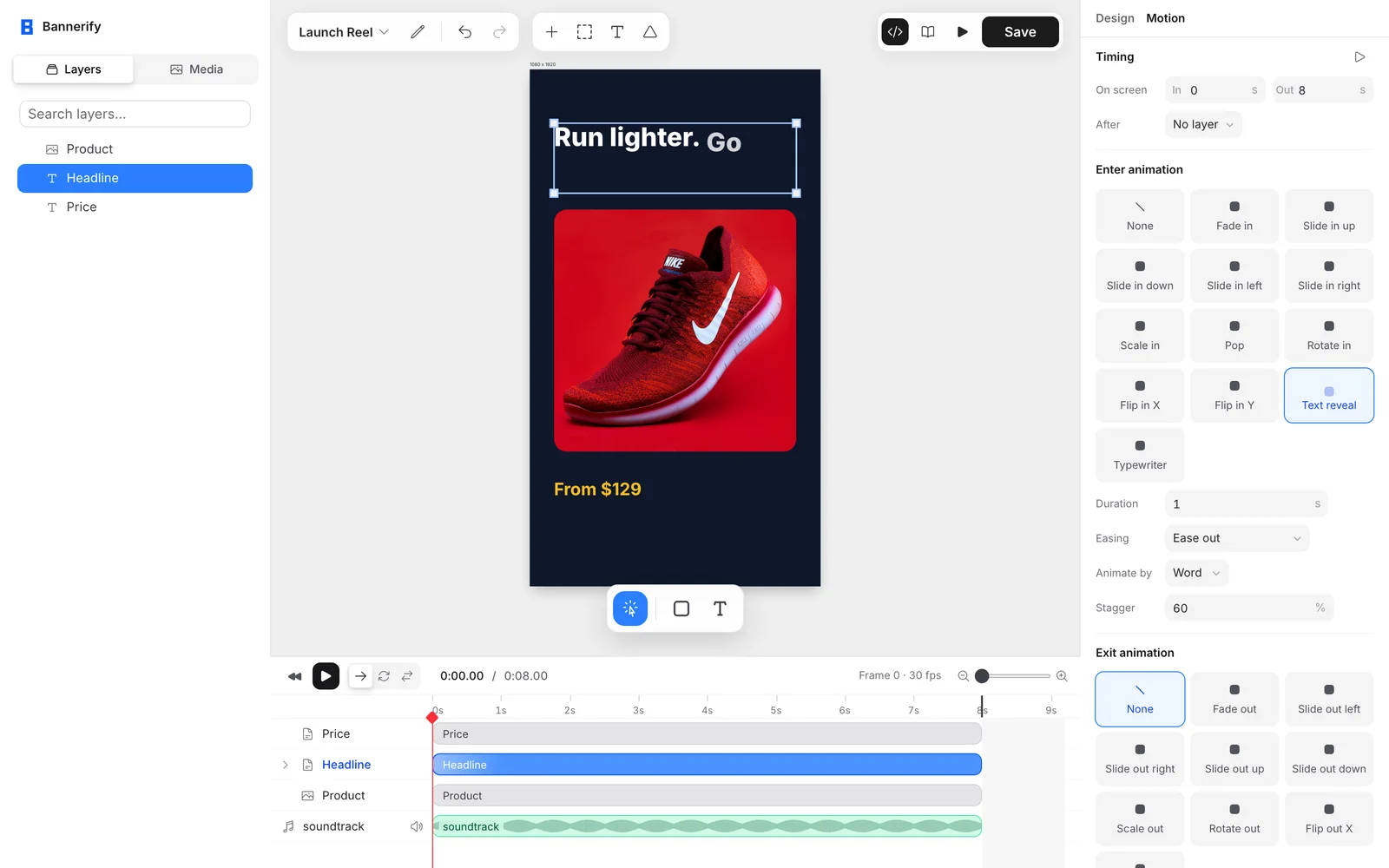
  3. 時間軸支援音訊與動畫

    畫面截圖:時間軸支援音訊與動畫

    時間軸支援音訊與動畫

    影片時間軸現在能處理聲音與動態效果。

    • 加入音訊軌,可剪裁、調整音量、淡入淡出與循環播放
    • 讓文字依單字或字母逐一動畫,並提供 Figma 的緩動曲線
    • 滑鼠移到預設動畫上就能預覽
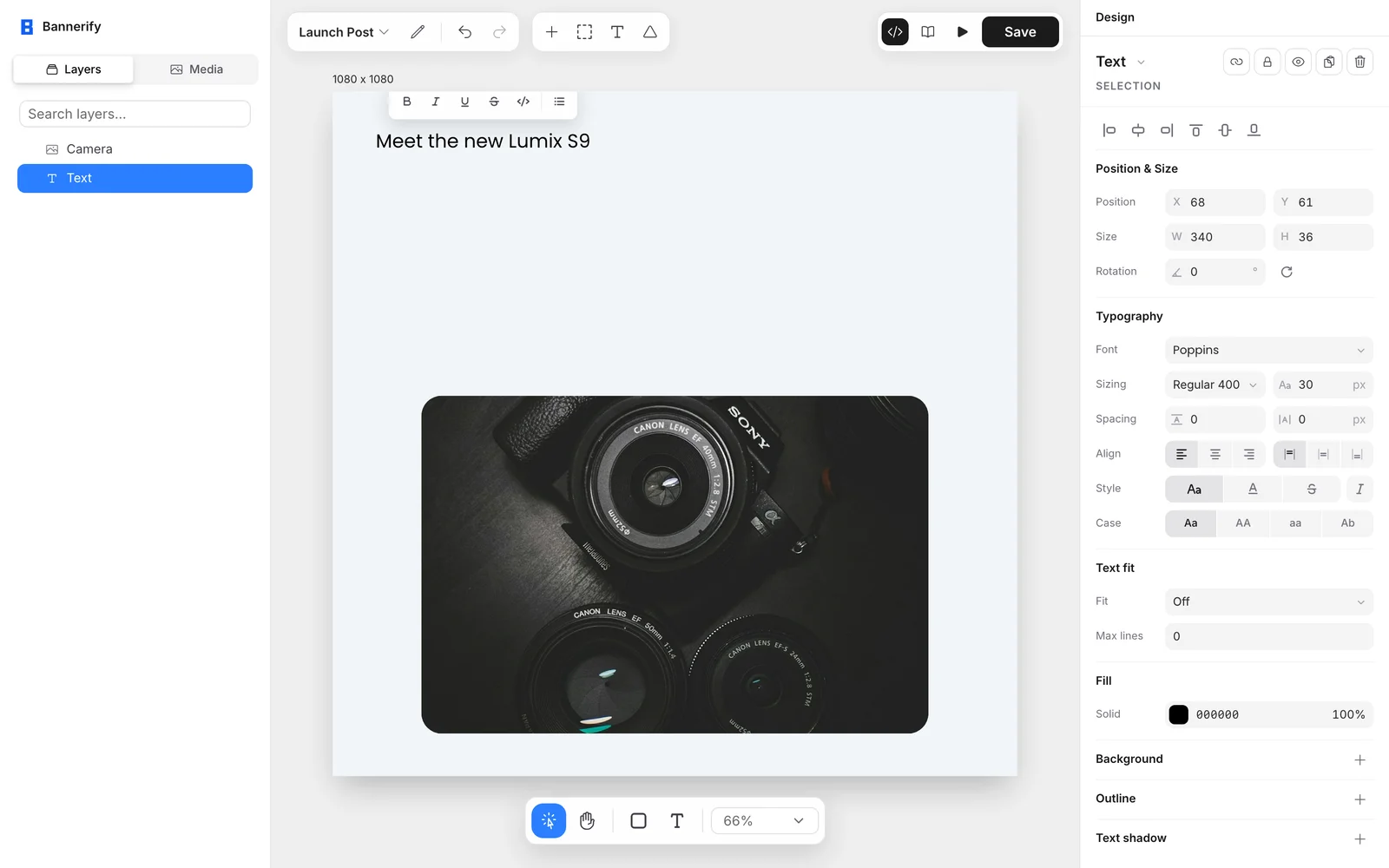
  4. 貼合文字的文字方框

    畫面截圖:貼合文字的文字方框

    貼合文字的文字方框

    新的文字方框會隨您輸入的內容自動增大。

    • 方框會貼齊最寬的那一行
    • 輸入第一個字就會取代預留文字
    • 細細的灰色外框會標示您正在編輯的文字
  5. 影片範本(測試版)

    畫面截圖:影片範本(測試版)

    影片範本(測試版)

    現在可以設計影片範本,並渲染成 MP4。

    • 在編輯器中從「空白影片」開始
    • 透過 API 渲染,或即時追蹤串流的進度
    • renderVideo 已加入 JS、Python、PHP 與 Go SDK
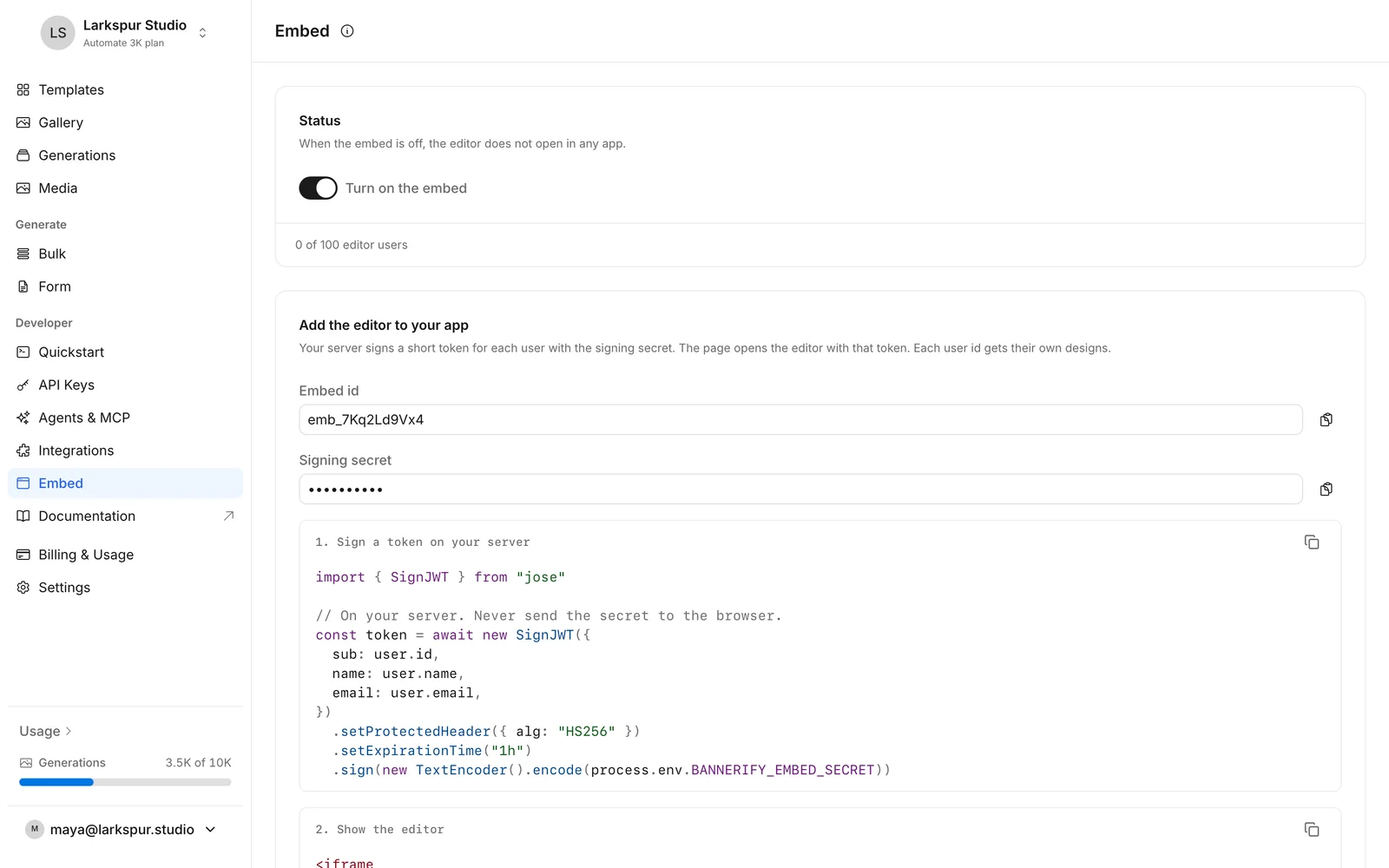
  6. 在您的應用程式中嵌入編輯器

    畫面截圖:在您的應用程式中嵌入編輯器

    在您的應用程式中嵌入編輯器

    您的使用者現在可以在您自己的產品中編輯範本。

    • 從您的伺服器為每位使用者簽發一組權杖
    • 從您的頁面接收編輯器事件並傳送指令
    • 範本有變動時,簽署的 Webhook 會通知您
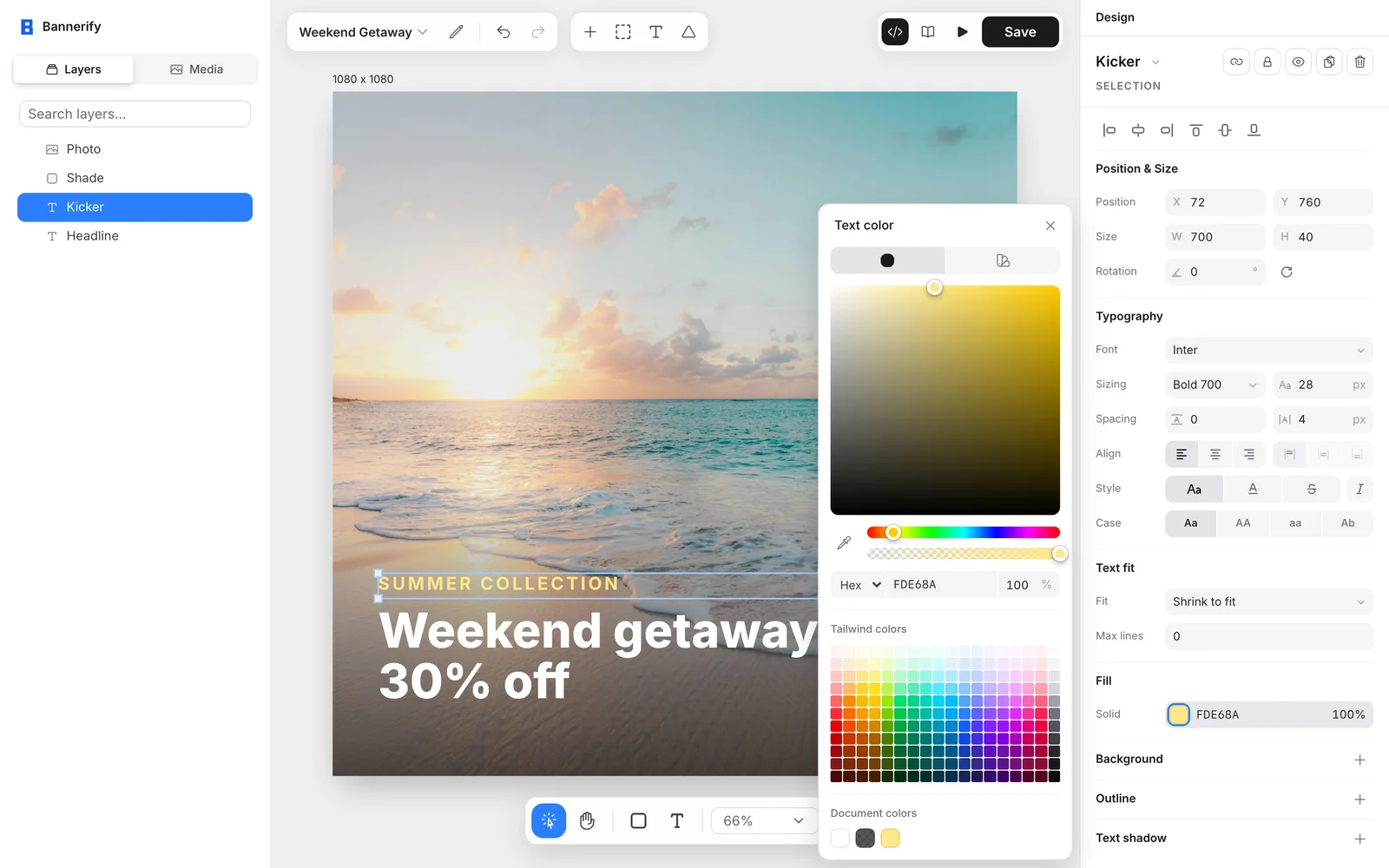
  7. 色彩選擇器加入 Tailwind 色彩

    畫面截圖:色彩選擇器加入 Tailwind 色彩

    色彩選擇器加入 Tailwind 色彩

    直接在色彩選擇器中挑選任何 Tailwind 色彩或漸層。

    • 選擇器內建 Tailwind 色盤
    • 現成的漸層可作為起點
    • 選擇器剛好放進面板,不需要左右捲動
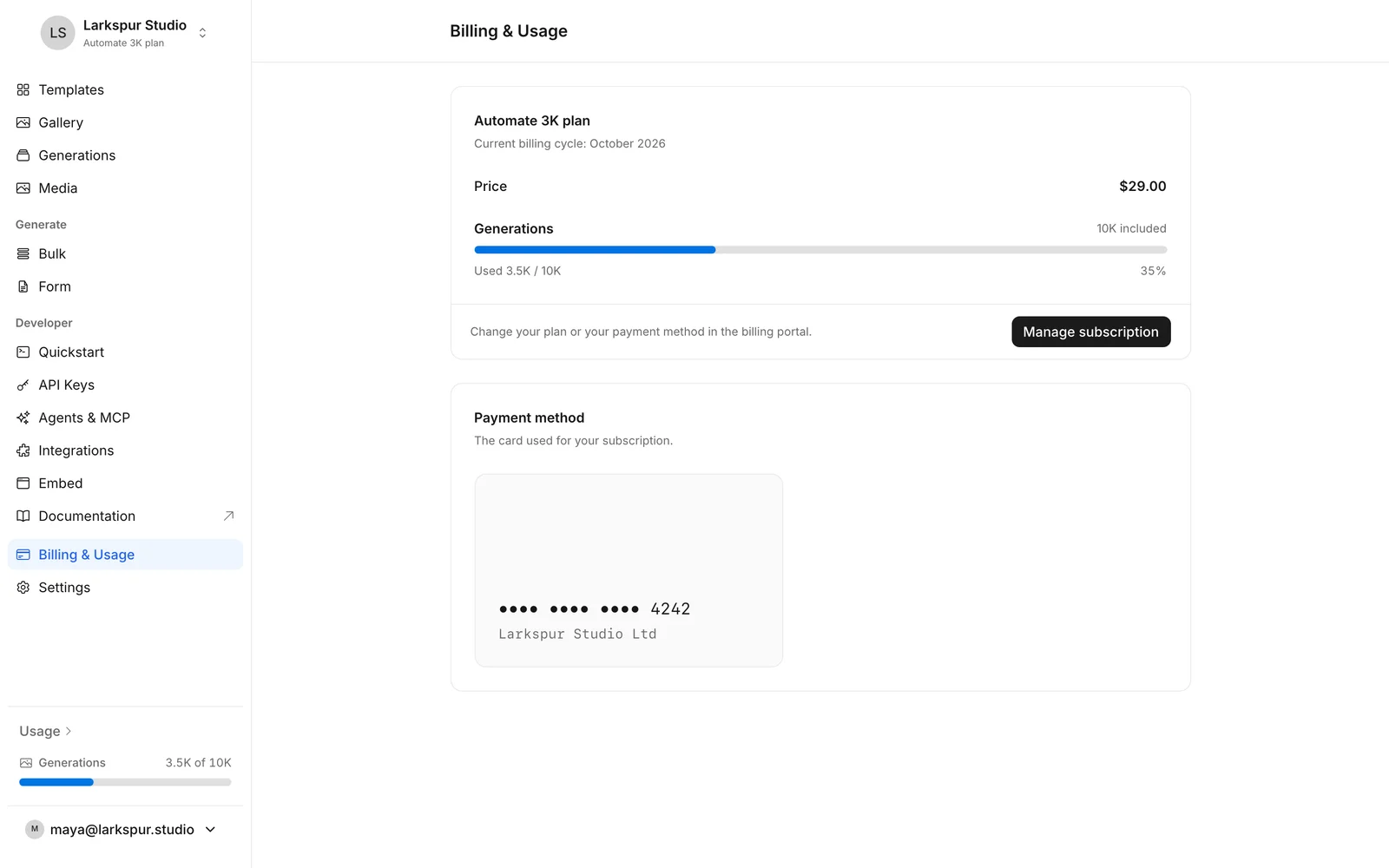
  8. 新方案:Automate、Scale 與 Enterprise

    畫面截圖:新方案:Automate、Scale 與 Enterprise

    新方案:Automate、Scale 與 Enterprise

    方案現在分成三個系列,每個系列都能選擇不同的每月用量。

    • 在各個方案中選擇您需要的用量
    • 用量越高,每張圖片的單價越低
    • 自訂 S3 儲存空間包含在 Scale 與 Enterprise 中
  9. 向量 PDF

    畫面截圖:向量 PDF

    向量 PDF

    PDF 現在是真正的向量頁面,而不是塞進 PDF 的圖片。

    • 文字可以選取與搜尋
    • 檔案更小,且內嵌字型
    • PDF 的渲染速度快了約 10 倍
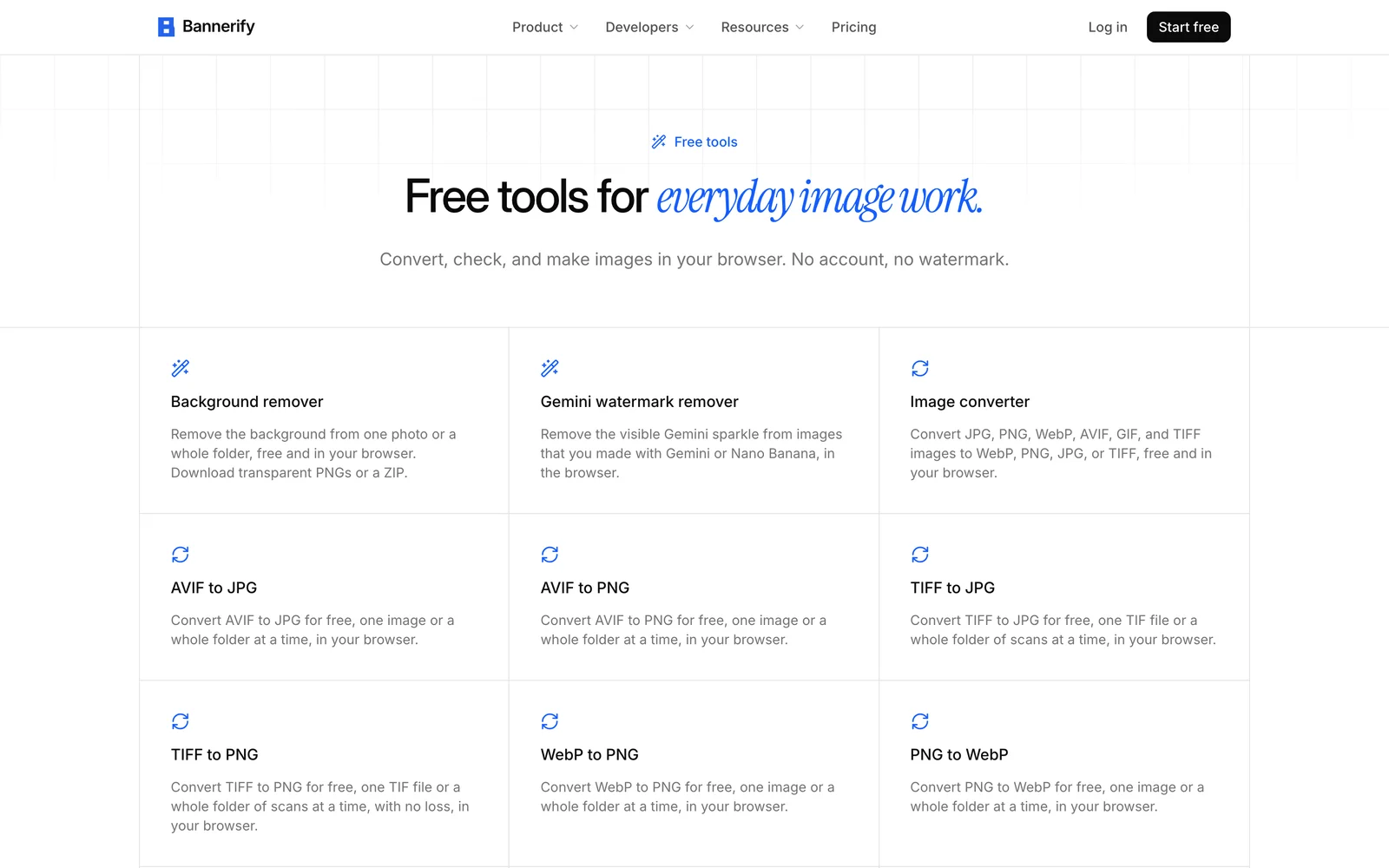
  10. 免費圖片工具

    畫面截圖:免費圖片工具

    免費圖片工具

    我們的網站現在提供免費工具,方便處理日常的圖片工作。

    • OG 圖片、證書與票券產生器
    • Open Graph 與 Twitter 卡片檢查工具
    • DPI、像素與紙張尺寸計算機,以及檔案轉換器
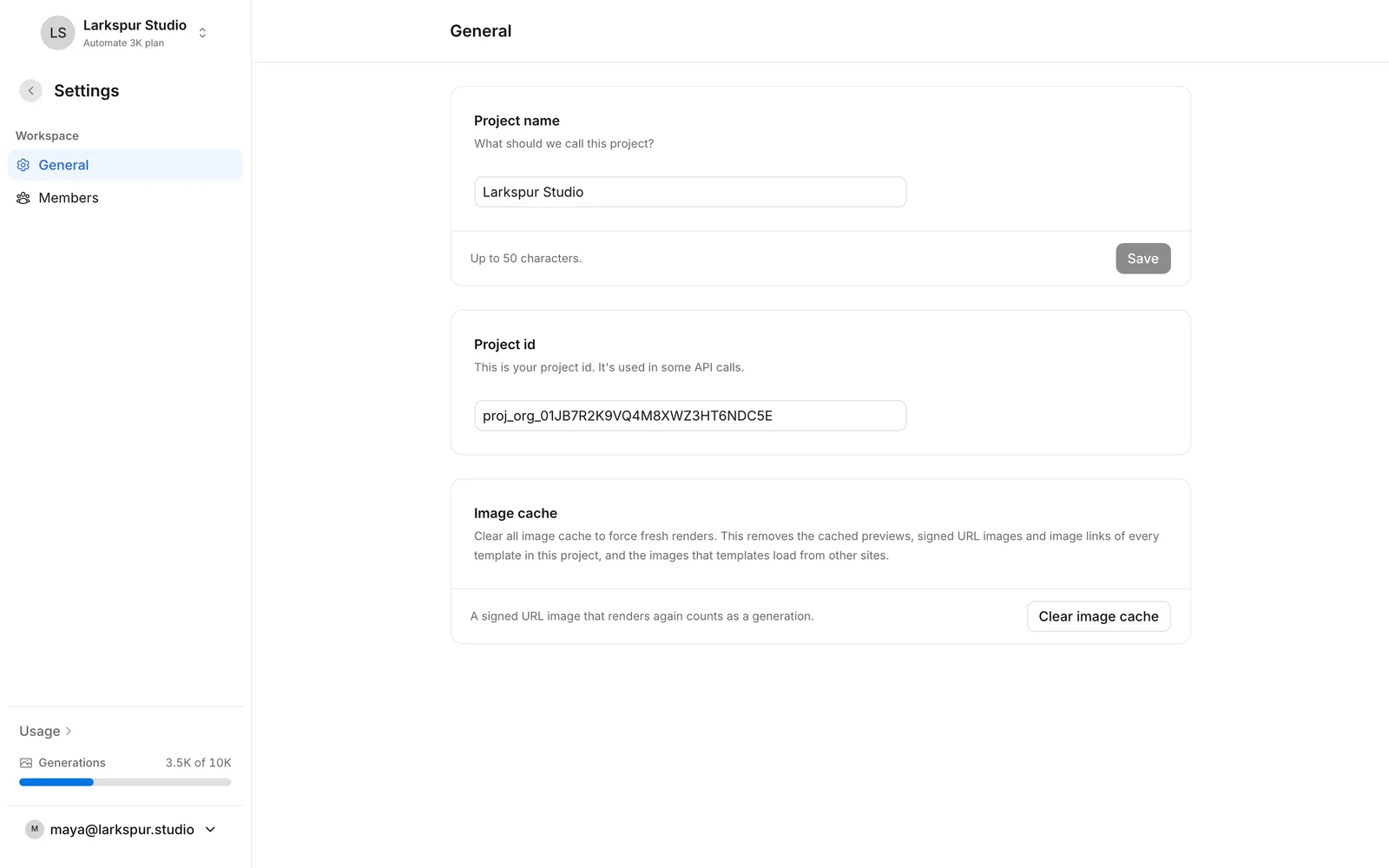
  11. 清除圖片快取涵蓋外部圖片

    畫面截圖:清除圖片快取涵蓋外部圖片

    清除圖片快取涵蓋外部圖片

    您從其他網站載入的圖片,現在只會為您的工作區快取。

    • 清除圖片快取時,也會一併更新這些圖片
    • 方案升級或試用結束後會立即生效
    • 以單位表示尺寸的 SVG 檔案現在可以渲染
  12. 渲染再提速

    畫面截圖:渲染再提速

    渲染再提速

    我們又為每個渲染請求縮短了一些時間。

    • 用量與速率限制的檢查改為同時進行
    • 圖片在版面準備好之前就開始載入
    • 字型只載入一次,並在各次渲染之間共用
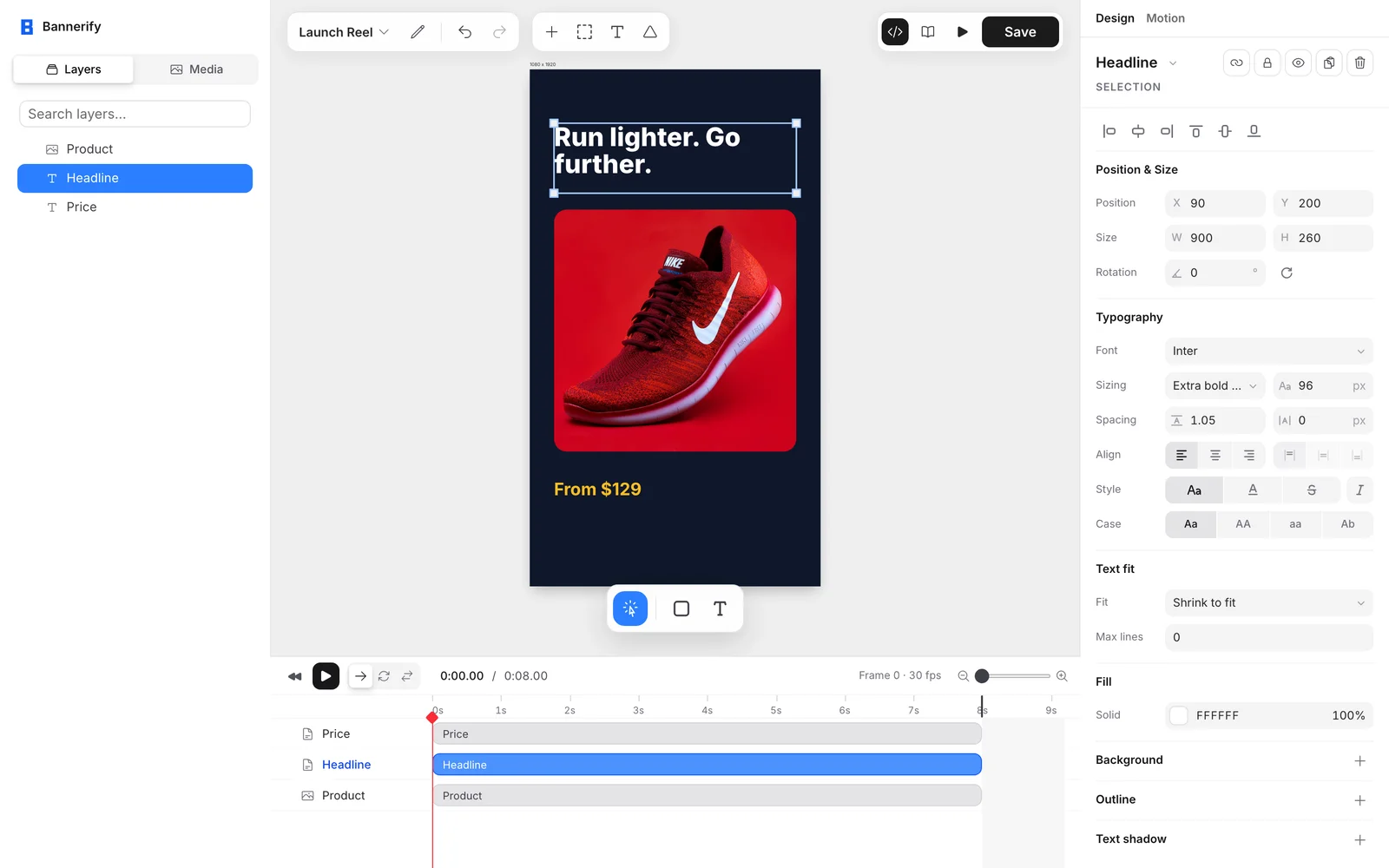
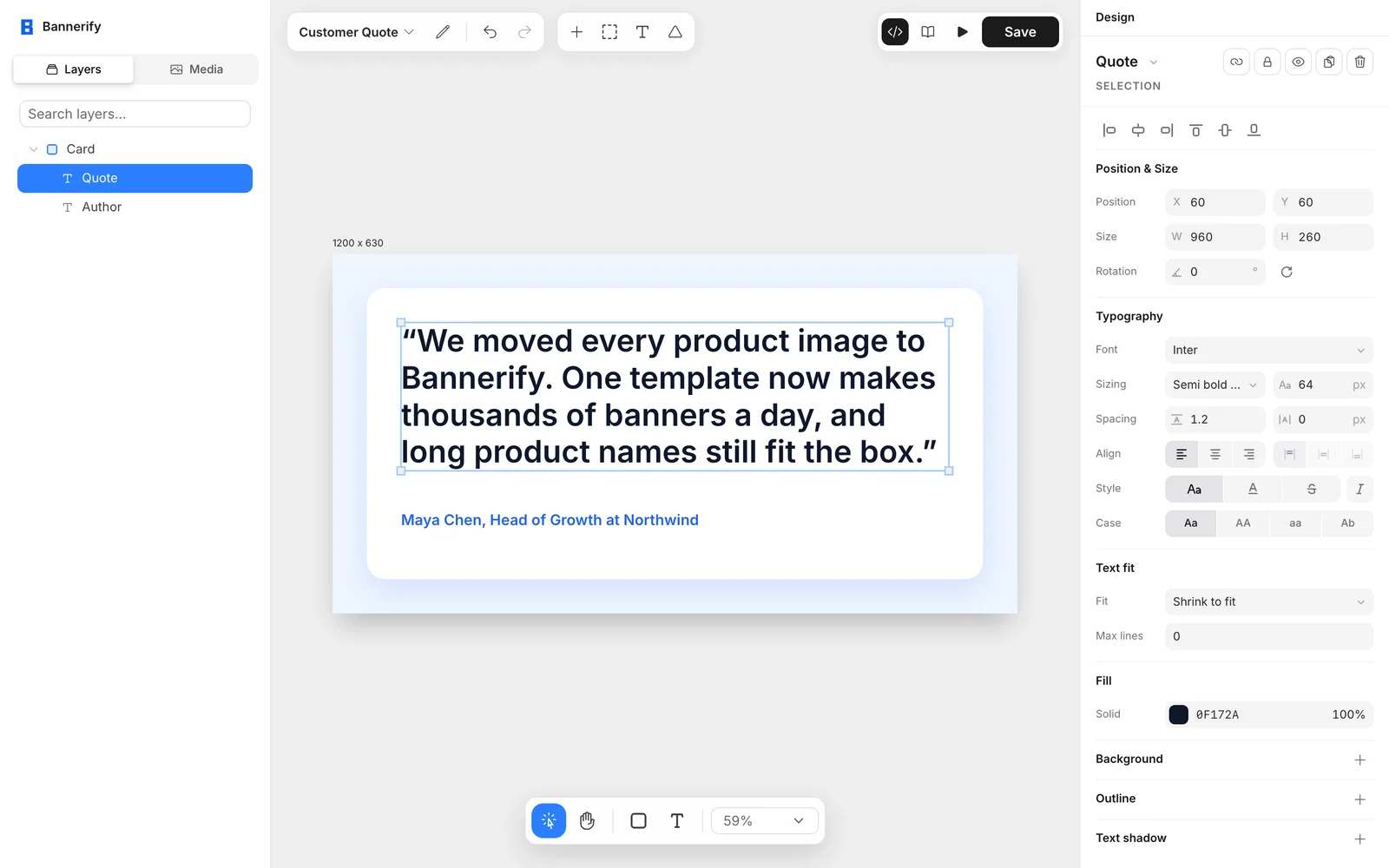
  13. 渲染也支援縮小以符合方框

    畫面截圖:渲染也支援縮小以符合方框

    渲染也支援縮小以符合方框

    設為「縮小以符合方框」的文字,在 API 圖片中現在也會符合方框大小。

    • 字級會持續縮小,直到所有文字都放得下
    • 圖示來自內建圖示集,因此渲染時不會發出額外請求
    • 圖示名稱不存在時會顯示清楚的錯誤
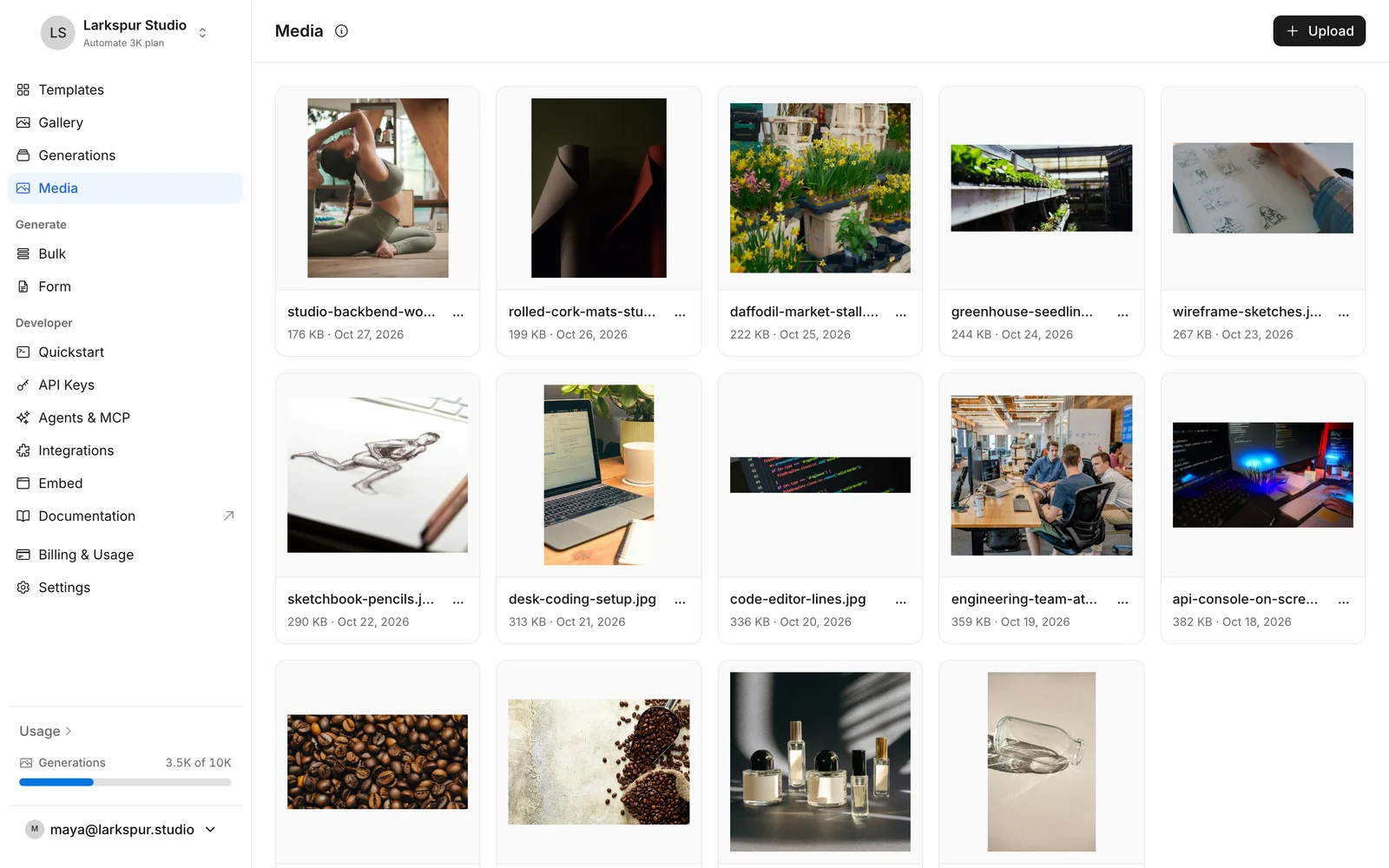
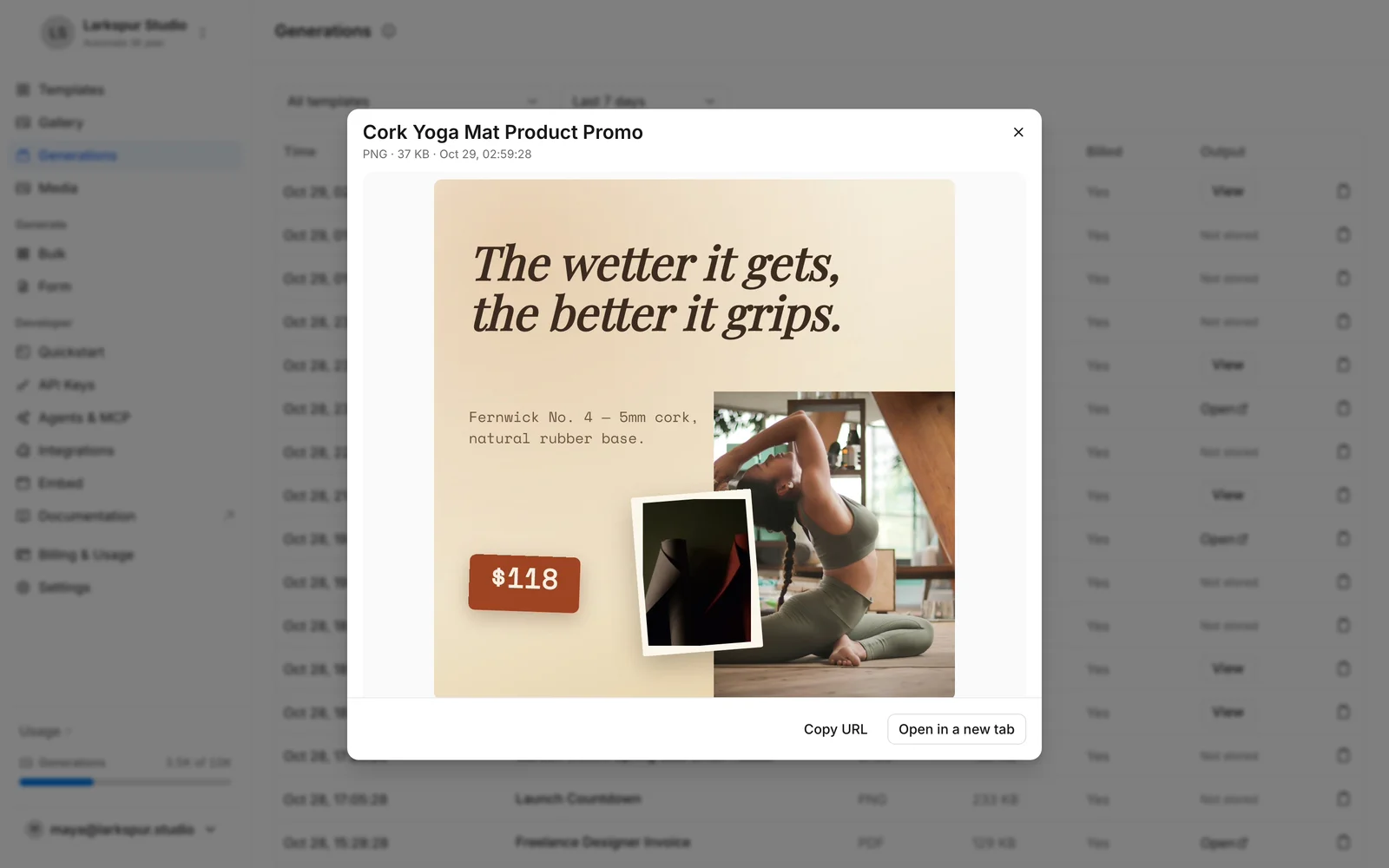
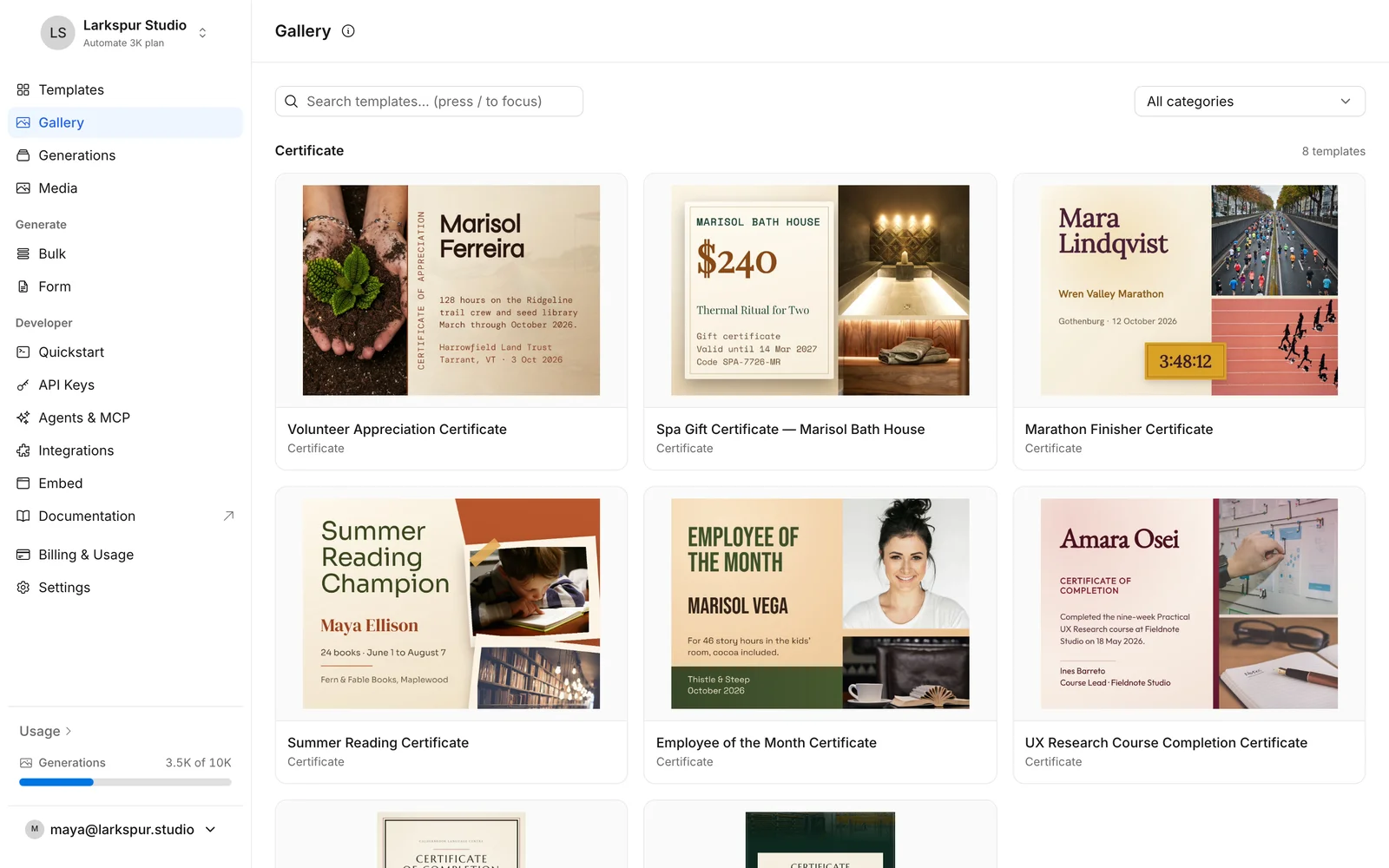
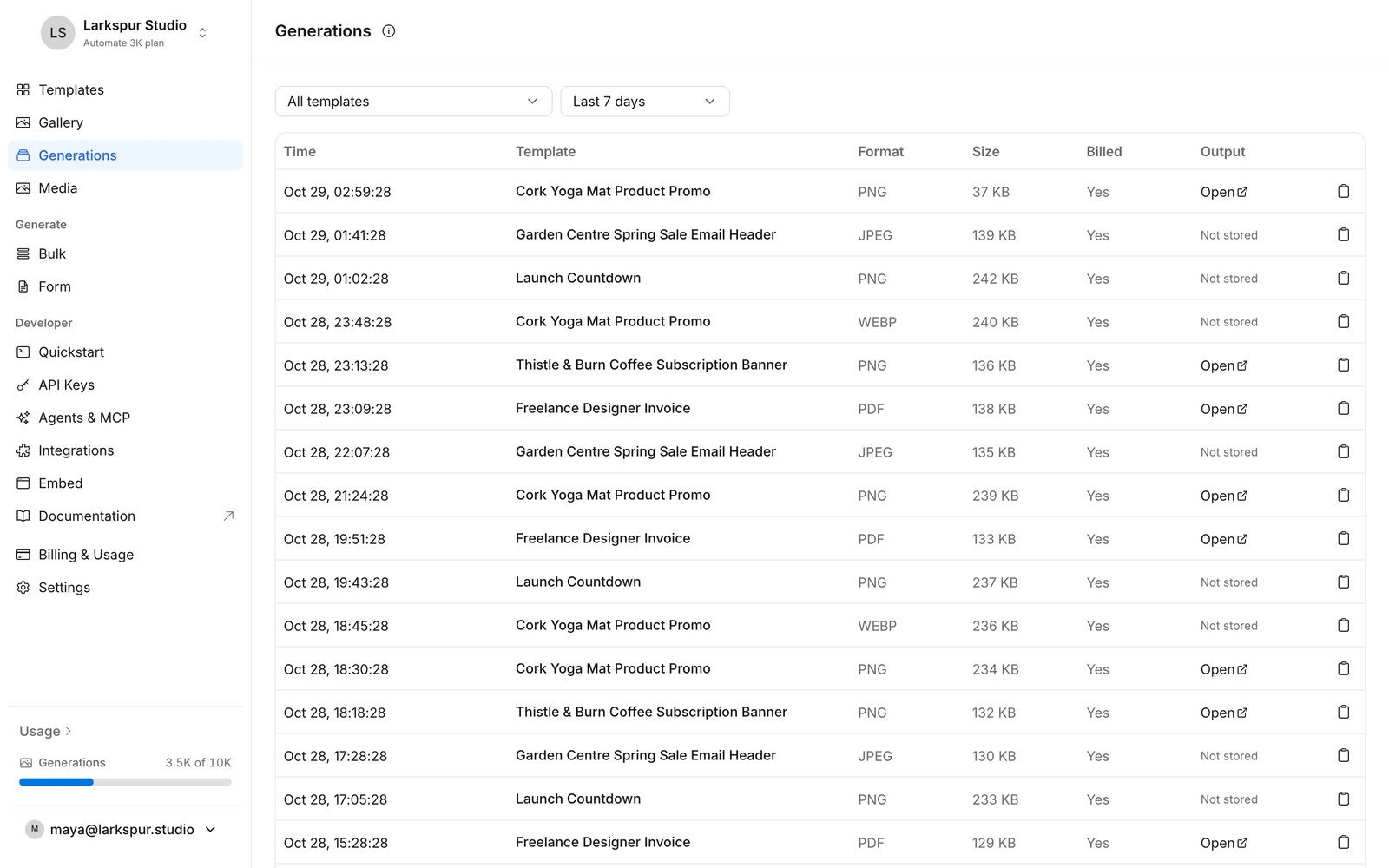
  14. 圖庫、媒體與生成紀錄頁面

    畫面截圖:圖庫、媒體與生成紀錄頁面

    圖庫、媒體與生成紀錄頁面

    新的儀表板頁面能幫助您更快上手,並查看渲染的內容。

    • 在圖庫中一鍵複製範本
    • 在「媒體」頁面查看專案的所有圖片
    • 在「生成紀錄」中查看每一次渲染
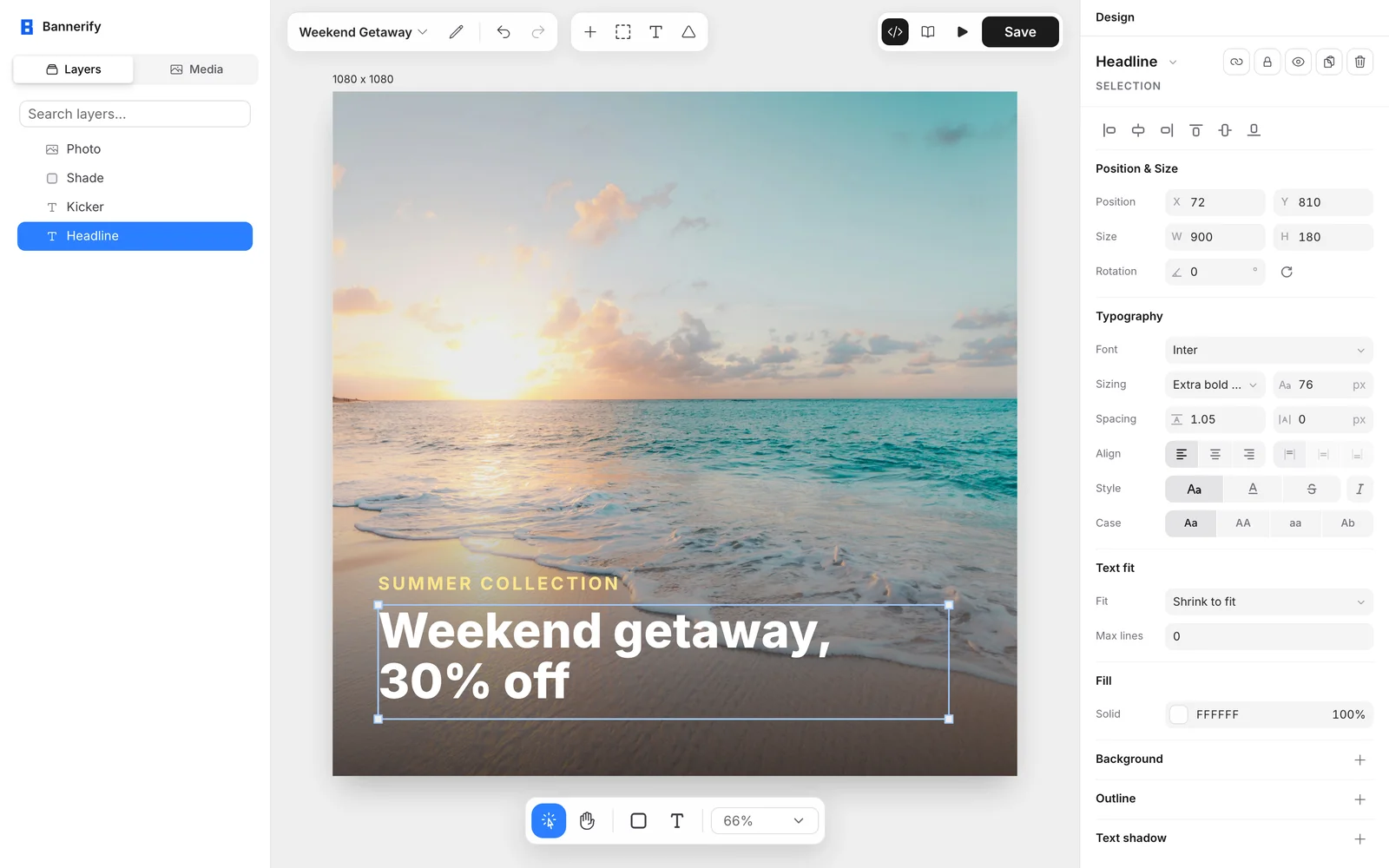
  15. 更清爽的屬性面板

    畫面截圖:更清爽的屬性面板

    更清爽的屬性面板

    屬性面板更容易閱讀,操作也更快。

    • 只顯示圖層會用到的控制項
    • 拖曳數字即可調整,也可以輸入算式,例如 1080/2
    • 在按下「儲存」之前所做的編輯一律會保留
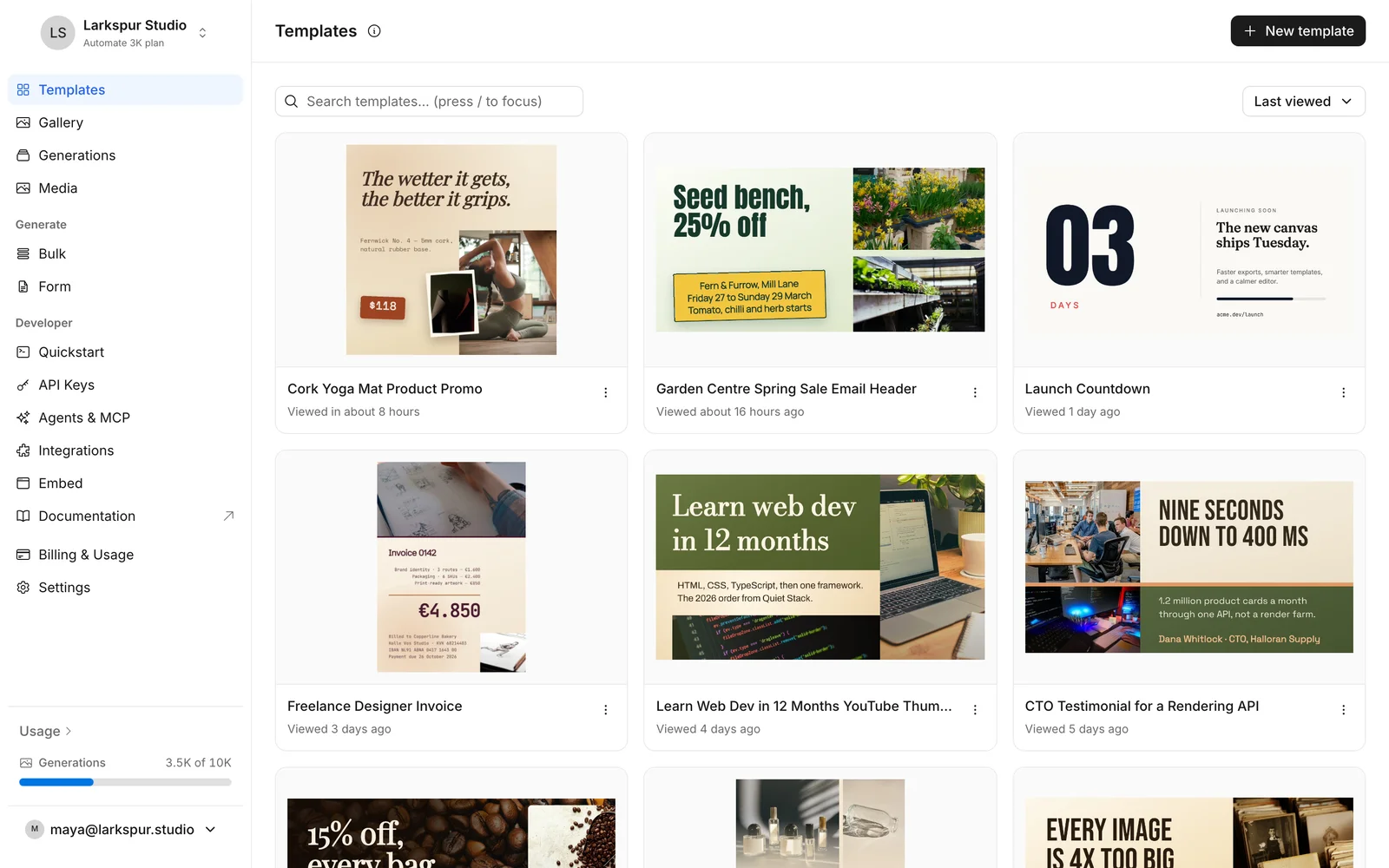
  16. 全新的儀表板

    畫面截圖:全新的儀表板

    全新的儀表板

    儀表板的版面更清爽,所有頁面都使用同一個側邊欄與頁首。

    • 側邊欄提供工作區選單、分組連結與用量表
    • 空白頁面會顯示之後將出現的內容
    • 簡短的導覽會帶新使用者熟悉環境
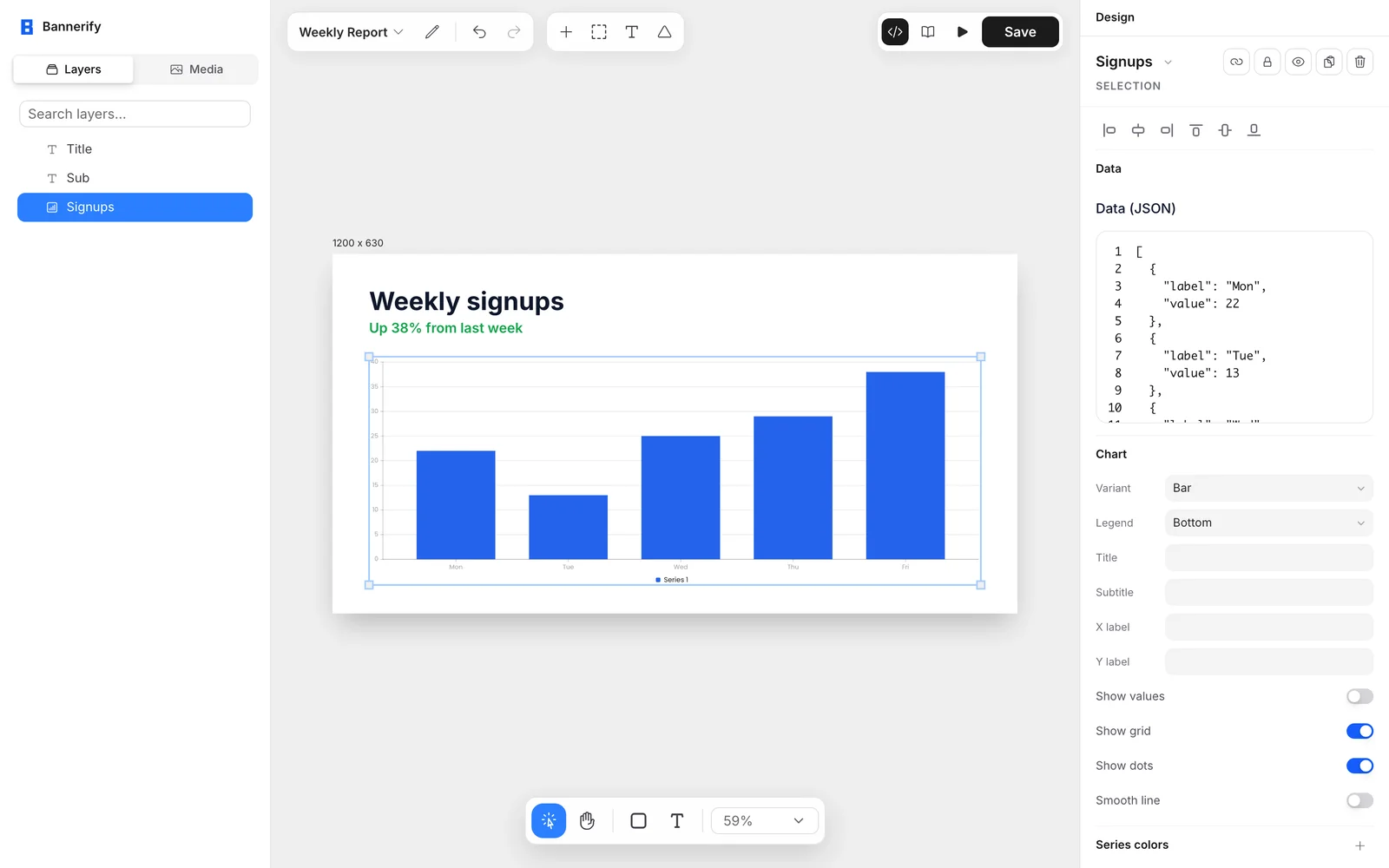
  17. 圖表不再超出方框

    畫面截圖:圖表不再超出方框

    圖表不再超出方框

    圖表在編輯器與 API 圖片中現在看起來完全一樣。

    • 標題、圖例與座標軸標籤都會留在圖層內
    • 最後一根長條與零線不再被裁掉
    • 編輯器與渲染結果使用同一個圖表引擎繪製
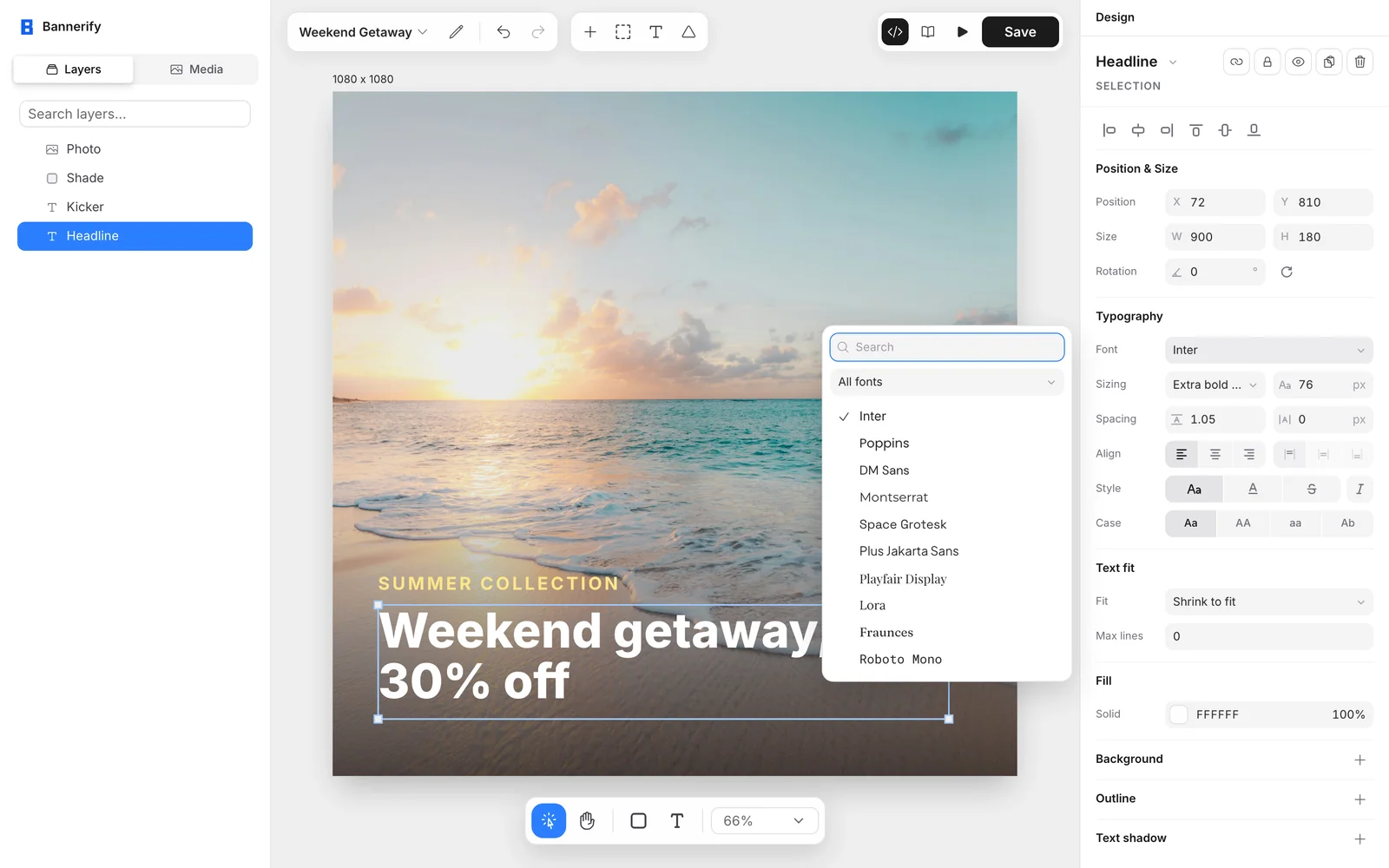
  18. 字型不再消失

    畫面截圖:字型不再消失

    字型不再消失

    當您的某個字型無法載入時,會由相近的系統字型接手。

    • 文字會正常顯示,不會憑空消失
    • 缺少字型時,匯出內容仍然清晰可讀
    • 字型選擇器會列出可立即使用的字型
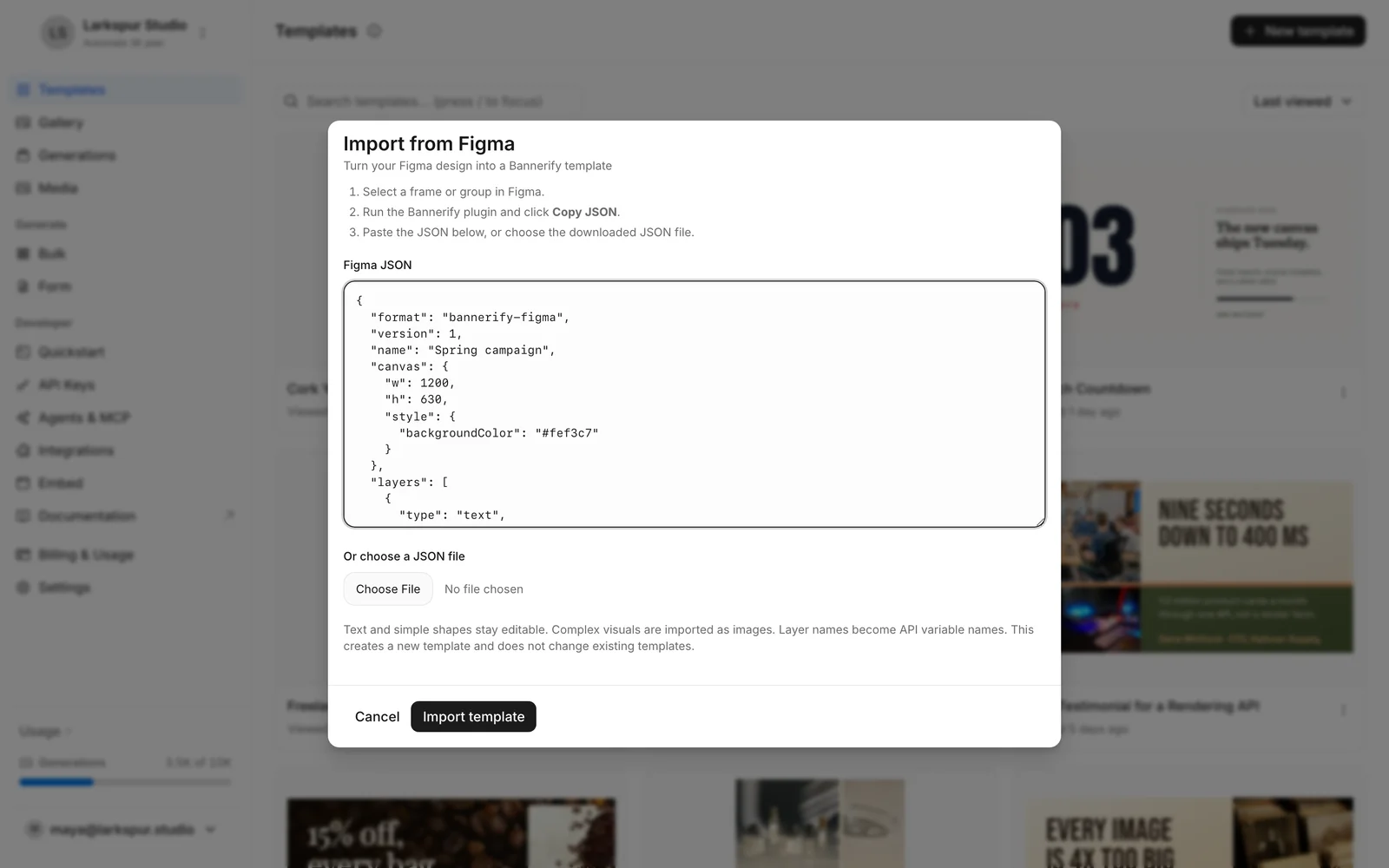
  19. 從 Figma 匯入

    畫面截圖:從 Figma 匯入

    從 Figma 匯入

    新的 Figma 外掛可以把您的 Frame 轉成 Bannerify 範本。
    • 點選幾下就能送出一個 Frame
    • 文字與簡單圖形維持可編輯
    • 圖片與版面一步到位
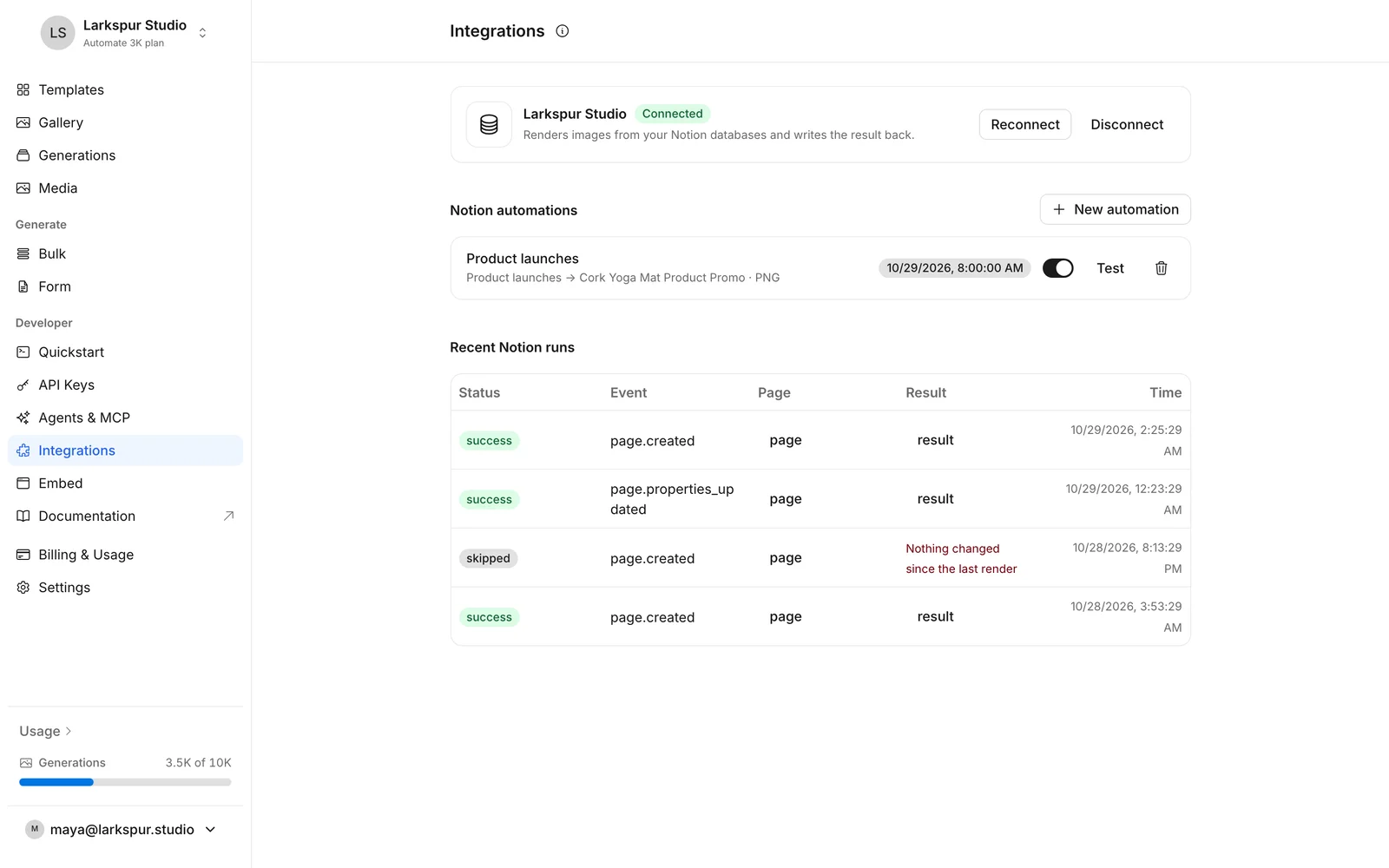
  20. Notion 整合

    畫面截圖:Notion 整合

    Notion 整合

    連接 Notion 工作區,讓範本與您的頁面保持同步。

    • 連接一次,再選擇要同步的內容
    • Notion 的更新會同步到您的範本
    • 執行紀錄會與其他自動化一起顯示
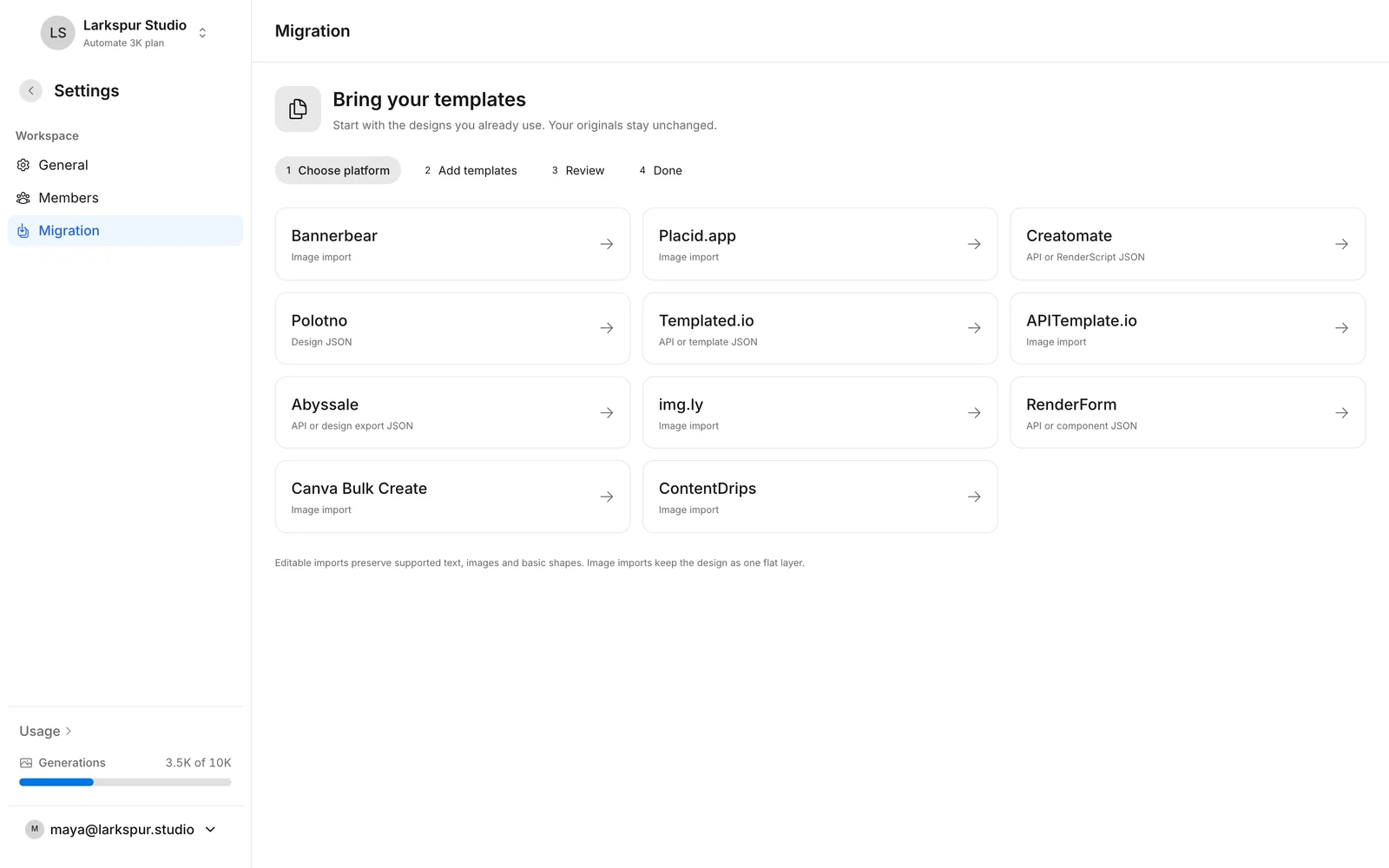
  21. 從其他工具匯入範本

    畫面截圖:從其他工具匯入範本

    從其他工具匯入範本

    把設計從 Bannerbear、Placid、Creatomate、Canva 等工具移轉過來。
    • 從您已經在用的工具匯入
    • 只要匯出內容支援,版面就能維持可編輯
    • 您的憑證只會使用一次,不會被儲存
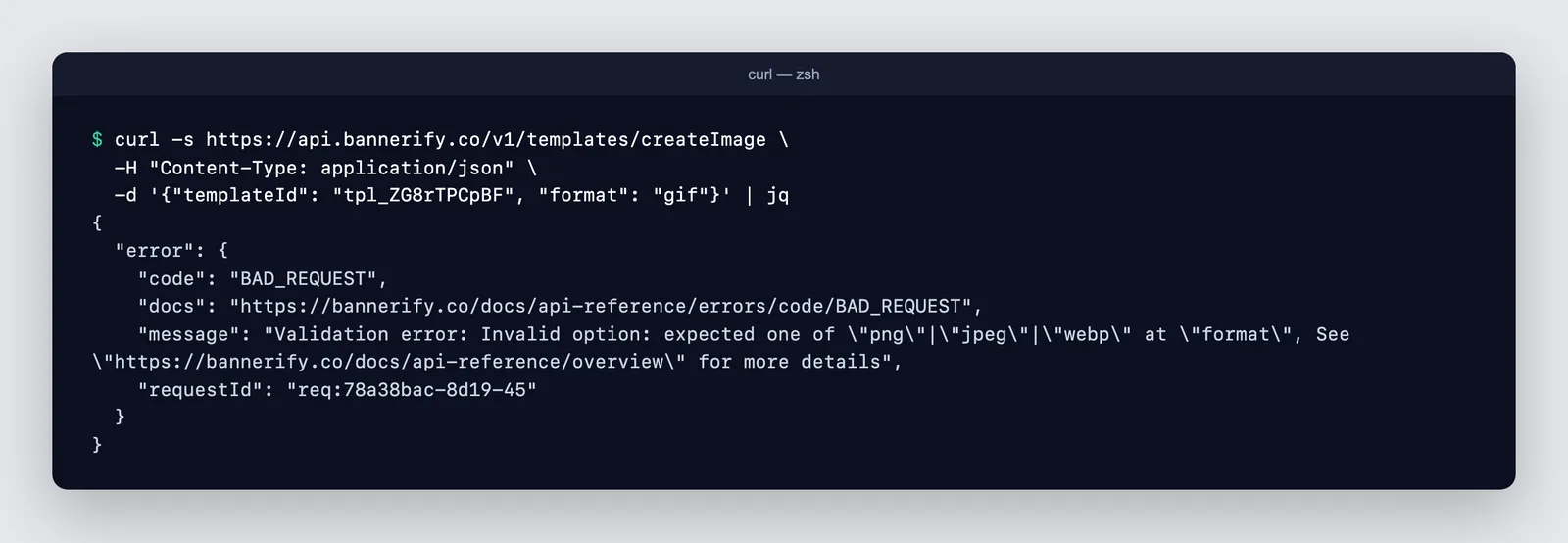
  22. 更清楚的錯誤訊息

    畫面截圖:更清楚的錯誤訊息

    更清楚的錯誤訊息

    請求失敗時,訊息現在會指出需要修正的確切數值。

    • 錯誤訊息會指出哪個欄位有問題
    • 呼叫被拒絕時不必再猜
    • 發現異常時能更快修正
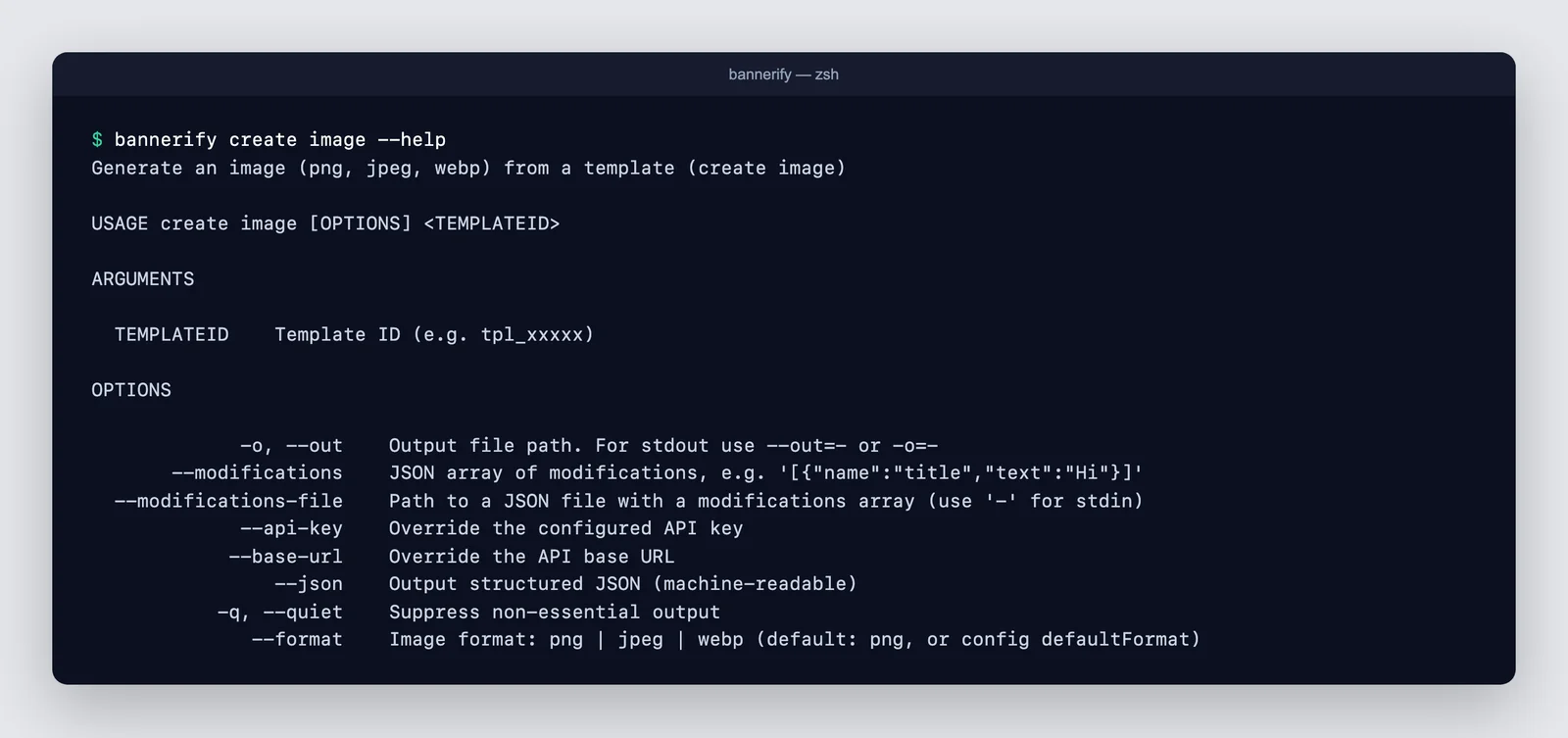
  23. 從命令列生成

    畫面截圖:從命令列生成

    從命令列生成

    現在可以直接從終端機與建置腳本生成圖片。

    • 一個指令就能執行一次生成
    • 可用於腳本與管線
    • 每個指令都有清楚的文件與範例
  24. 新的區塊形狀

    畫面截圖:新的區塊形狀

    新的區塊形狀

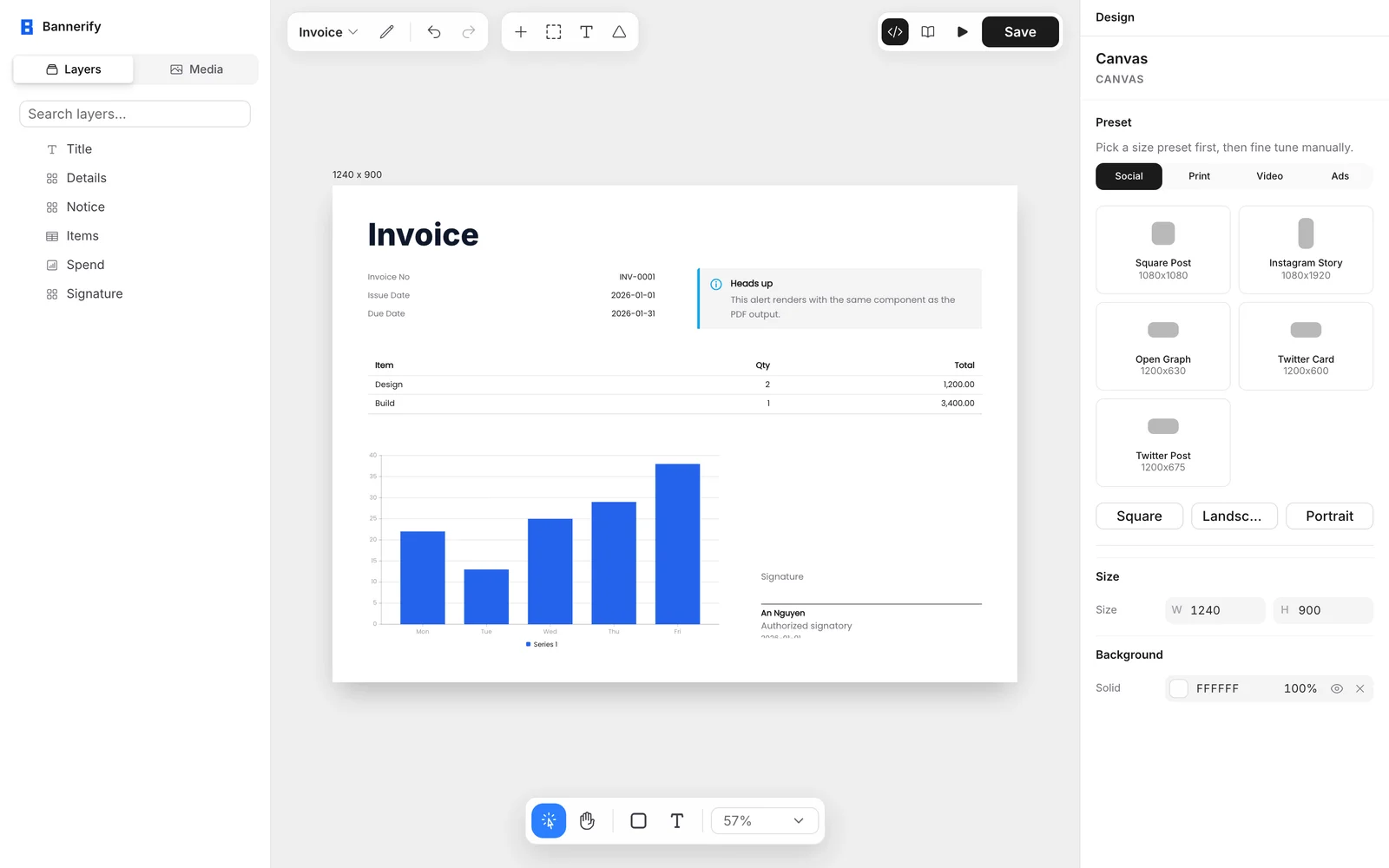
    鍵值清單、簽名、提示、表格與圖表現在已內建。

    • 畫布與匯出結果始終一致
    • 圖表與表格附有穩定的預設值
    • 把區塊放進任何範本,就能重複使用
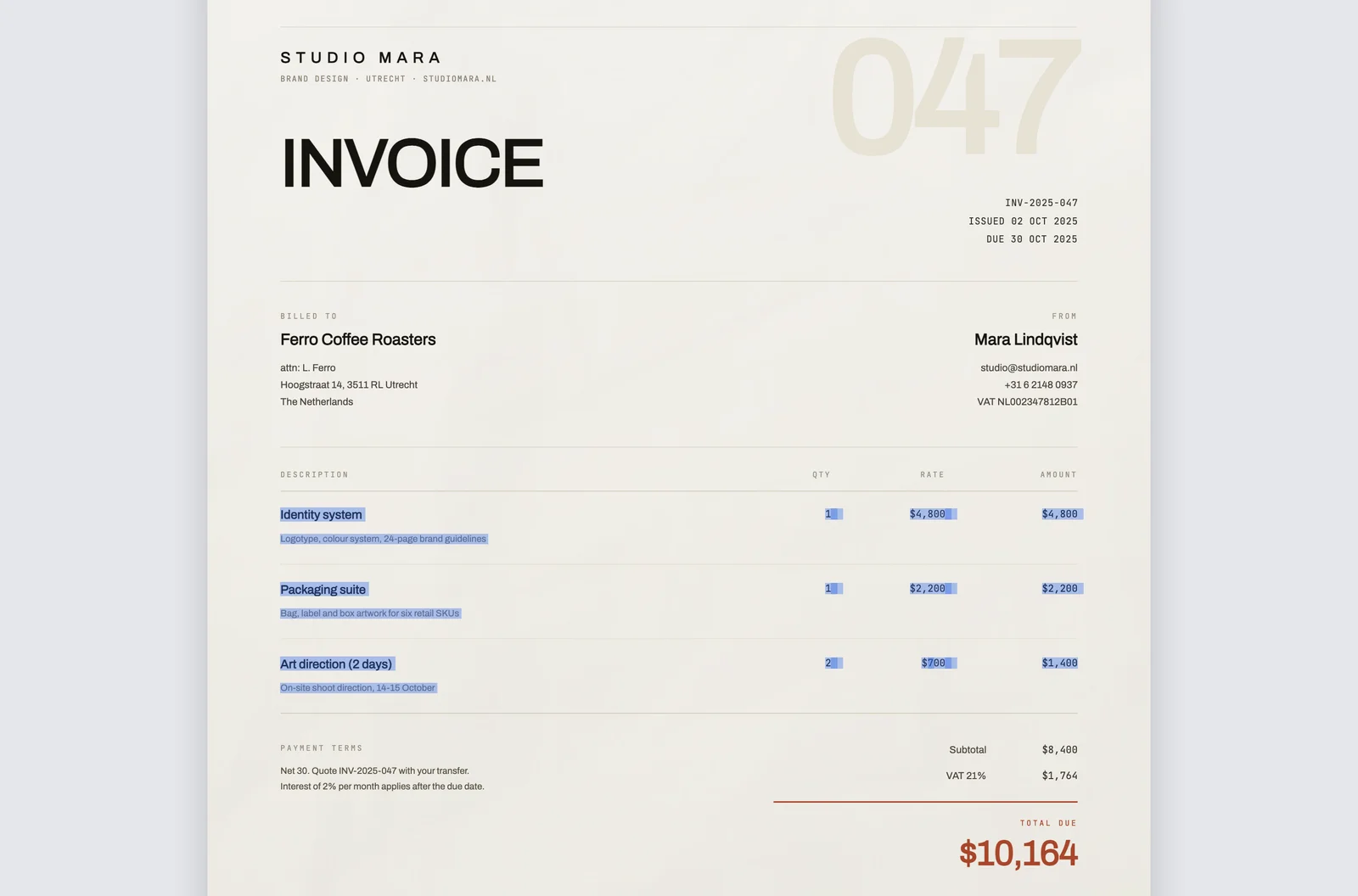
  25. 大型圖片也能順利渲染

    畫面截圖:大型圖片也能順利渲染

    大型圖片也能順利渲染

    高解析度照片放進範本後,不會再讓生成失敗。

    • 大型素材能以完整畫質穩定渲染
    • 圖片會自動縮小以符合空間,不會超出資源上限
    • 因大型圖像而失敗的任務更少
  26. 更快的渲染

    畫面截圖:更快的渲染

    更快的渲染

    渲染速度變快了,編輯範本時,變更也更快顯示。

    • 重複渲染花費的時間更短
    • 小幅編輯只會重新處理有變動的部分
    • 快取的結果會在新版本發布後立即更新
  27. 更乾淨的 PDF 匯出

    更乾淨的 PDF 匯出

    現在每次生成的 PDF 檔案結果都相同。

    • 每次執行的匯出結果都一致
    • 頁面尺寸保持穩定
    • 重複使用範本時,意外狀況更少
  28. 更快的編輯器

    更快的編輯器

    畫布、圖層樹與素材面板都經過一番調整。

    • 用全新的指令選單快速執行任何動作
    • 透過拖曳重新排序、群組與重新命名圖層
    • 用可搜尋的瀏覽器挑選圖片與字型
  29. 更多字型可以選擇

    更多字型可以選擇

    字型選擇器現在提供大得多的字型庫,文字渲染的延遲也更短。

    • 更快找到合適的字型
    • 輸入時字型載入更快
    • 編輯器與匯出結果使用相同的字型家族
  30. 不必離開應用程式就能聯絡客服

    不必離開應用程式就能聯絡客服

    客服現在就在 Bannerify 裡面,工作時可以隨時提問。

    • 在儀表板的任何位置都能開始對話
    • 在同一個對話中分享檔案與螢幕截圖
    • 同一個主題可以隨時間持續追問
  31. 更一致的更新說明

    更一致的更新說明

    這次調整讓更新說明的整體流程更緊湊,頁面也更容易快速瀏覽。

    • 各則內容從上到下讀起來更一致
    • 更新日誌在手機上更容易瀏覽
    • 簡短的說明專注於改了什麼
  32. 更好的文字縮放

    更好的文字縮放

    空間不足時,過長的標籤與標題現在會更自然地縮小。

    • 文字在窄方框中仍然清晰易讀
    • 溢位的處理更好預期
    • 較小的版面需要手動調整的地方更少
  33. 更穩定的格式化文字編輯

    更穩定的格式化文字編輯

    撰寫時,清單、換行與行內樣式的行為更好預期。

    • 游標會停在您預期的位置
    • 格式更容易套用,也更容易保留
    • 格式化文字內容比較不會跳動
  34. 更清爽的工具列位置

    更清爽的工具列位置

    主工具列更靠近您正在處理的內容,周圍的視覺雜訊也更少。

    • 核心動作更容易找到
    • 次要控制項不會擋住視線
    • 畫布有更多喘息空間
  35. 更快的範本瀏覽

    更快的範本瀏覽

    範本清單現在載入時更不容易跳動,更容易找到合適的起點。

    • 資料載入時,格狀列會固定在原位
    • 預覽卡片在較慢的連線下更穩定
    • 瀏覽大量範本時更不雜亂
  36. 改良的檢視器版面

    改良的檢視器版面

    右側的控制項更容易瀏覽,常用設定的版面也更清爽。

    • 分頁與控制項排列得更清楚
    • 面板不必捲動太多就能操作
    • 常用選項彼此靠得更近
  37. 更順暢的畫布對齊

    更順暢的畫布對齊

    拖曳、對齊與放置元素時,每一次操作的感覺都更一致。

    • 物件更順利地貼齊到位
    • 對齊輔助更值得信賴
    • 調整版面時更能掌握分寸
  38. 更可靠的圖片渲染

    更可靠的圖片渲染

    在編輯器中處理大型或多層素材,現在整體更穩定。

    • 位置與裁切更好預期
    • 載入大型圖片時,意外狀況更少
    • 素材載入完成前,畫布仍更好使用
  39. 更輕鬆的表格編輯

    更輕鬆的表格編輯

    表格更容易調整大小並保持對齊,結構化的版面不再那麼繁瑣。

    • 調整大小更好預期
    • 空白儲存格的行為更一致
    • 編輯時表格能維持原本的形狀
  40. 更精準的匯出預覽

    更精準的匯出預覽

    預覽現在更貼近最終匯出的結果,所見即所得的程度更高。

    • PNG 與 JPG 預覽更準確
    • 匯出確認更值得信賴
    • 從畫布到檔案的過程更順暢
  41. 更好的複製與重複使用流程

    更好的複製與重複使用流程

    複製設計時,現在能保留更多原本的結構。

    • 複製動作更完整地保留版面配置
    • 重複使用的區塊會保留原本的間距與群組
    • 複製頁面後需要整理的地方更少
  42. 更清楚的上傳狀態

    更清楚的上傳狀態

    上傳進度與失敗現在更容易看出來,處理素材不必再猜。

    • 進度回饋更明顯
    • 上傳失敗後更容易重新處理
    • 檔案上傳期間,畫布仍可繼續使用
  43. 更快的工作區啟動

    更快的工作區啟動

    頁面與側邊面板在載入後更快穩定下來,第一次操作感覺更輕盈。

    • 編輯器更快可以開始使用
    • 側邊面板不再頻繁位移
    • 開始工作時等待更少
  44. 更好用的鍵盤操作

    更好用的鍵盤操作

    鍵盤移動更精準,焦點在各個控制項之間的移動順序也更合理。

    • 用方向鍵微調位置更精確
    • 不用滑鼠也能更容易使用常用控制項
    • 重複性的工作用起來更順手
  45. 更穩定的 PDF 輸出

    更穩定的 PDF 輸出

    PDF 匯出更貼近原本的版面,尤其是設計跨越多頁的時候。

    • 各頁之間的間距更一致
    • 匯出的檔案與畫布更相符
    • 匯出後的長文件更容易檢查
  46. 更清楚的空白狀態

    更清楚的空白狀態

    空白頁面現在會提示下一步該做什麼,從零開始更容易。

    • 空白畫面會說明接下來該怎麼做
    • 新使用者能更清楚地知道如何開始第一次編輯
    • 沒有內容時,版面看起來更平靜
  47. 更可靠的自動儲存

    更可靠的自動儲存

    編輯內容在操作過程中儲存得更可靠,重新整理頁面也不必提心吊膽。

    • 變更的記錄更為一致
    • 重新載入後的復原更可靠
    • 不必再頻繁停下來手動儲存
  48. 更好的素材處理

    更好的素材處理

    大型圖片與重複使用的素材現在載入更順暢,畫布也能保持流暢操作。

    • 編輯時素材載入更穩定
    • 重複使用的檔案更能保持原本的位置
    • 切換內容時,編輯器不再那麼容易跳動
  49. 首次公開測試版

    首次公開測試版

    編輯器已可供更多人使用,主要流程能從頭到尾一次完成。

    • 在同一個流程中完成設計、預覽與匯出
    • 核心編輯工具更容易找到
    • 頁面維持簡潔,讓新使用者輕鬆上手
  50. 更新日誌正式上線

    更新日誌正式上線

    我們開放了第一個更新日誌頁面,採用簡單、容易瀏覽的格式。

    • 每則更新說明都有清楚的日期
    • 簡短的內容,專注於改了什麼
    • 在較小的螢幕上也能維持良好的可讀性

前 100 張圖片,免費送你。

做一個範本、取得 API 金鑰,幾分鐘內就能生成第一張圖片。