基本功能
圖層類型
了解範本可以放入哪些圖層、如何新增每一種圖層,以及 API 請求可以變更圖層上的哪些欄位。
範本是一塊畫布,上面放著圖層。每個圖層都有類型,類型決定了請求可以變更什麼。為圖層命名之後,請求就能用名稱來變更它。所有欄位請見 Modifications。
新增圖層
畫布頂端的工具列有四個按鈕:Insert(+)、Frame(F)、Text(T)和 Shapes。Frame、Text、Insert 中的 Stack 和 Grid,以及 Shapes 中的 Rectangle(R)、Oval(O)、Line 和 Path(P)會啟動工具,你可以在畫布上點選或拖曳來放置圖層。在框架內繪製的圖層會放在該框架裡面。Insert 中的其他圖層類型,以及 Shapes 中的 Star,會出現在畫布的左上角附近,請把它們拖曳到想要的位置。
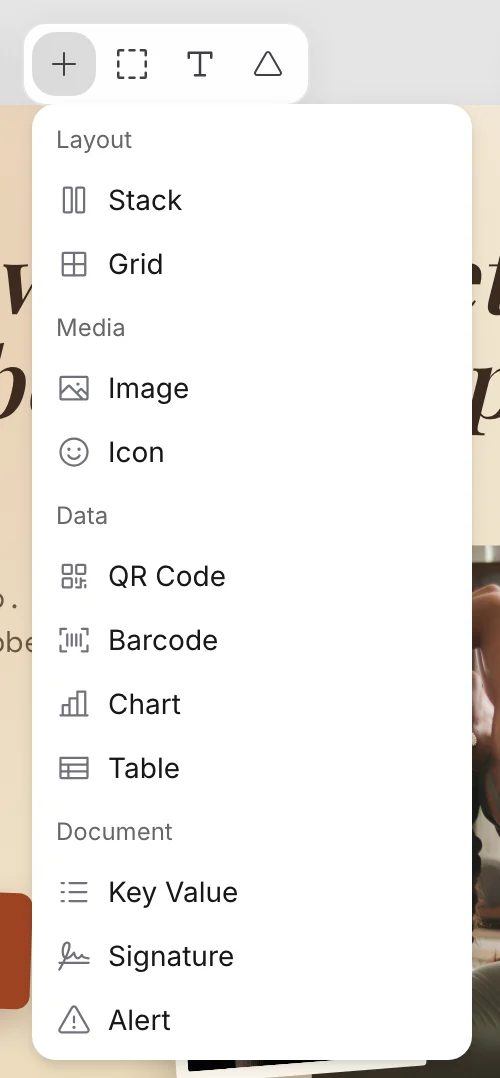
新圖層會以其類型作為名稱,例如 Text,同一類型的第二個圖層會加上編號,例如 Text 1。呼叫 API 之前,請先重新命名。做法請見為圖層命名。
| 項目 | 圖層 | 繪製的內容 |
|---|---|---|
| Text | 文字 | 一行或一段文字 |
| Image | 圖片 | PNG、JPEG、WebP 或 SVG 圖片 |
| Frame | 框架 | 可設定填色、邊框或陰影的方塊 |
| Stack | 框架 | 把圖層排成一列或一欄的框架 |
| Grid | 框架 | 把圖層排成多個欄的框架 |
| Rectangle | 框架 | 200 × 200 像素的灰色框架 |
| Oval | 框架 | 200 × 200 像素的圓形灰色框架 |
| Line | 路徑 | 從按下的位置到放開位置的直線 |
| Path | 路徑 | 通過你點選的各點的直線或曲線 |
| QR Code | QR 碼 | QR 碼 |
| Barcode | 條碼 | Code 128 條碼 |
| Icon | 圖示 | 向量圖示 |
| Star | 星級評分 | 用來表示評分的一排星星 |
| Key Value | 鍵值 | 成對的標籤與值 |
| Signature | 簽名 | 簽署人姓名、職稱和日期 |
| Alert | 提醒 | 含標題和內文的提示方塊 |
| Link | 連結 | 在 PDF 中點選後會開啟網址的文字 |
| Chart | 圖表 | 長條圖、折線圖、區域圖、圓餅圖或環圈圖 |
| Table | 表格 | 由欄和列組成的表格 |
選取圖層後,Design 面板會開啟它的設定。每個圖層都有 Position & Size,其他區段則依類型而異。
文字
選擇 Text,在畫布上點選或拖曳,然後輸入文字。連按兩下文字圖層即可編輯。Design 面板可以設定文字的字型、字重、大小、間距、對齊方式、大小寫和顏色。
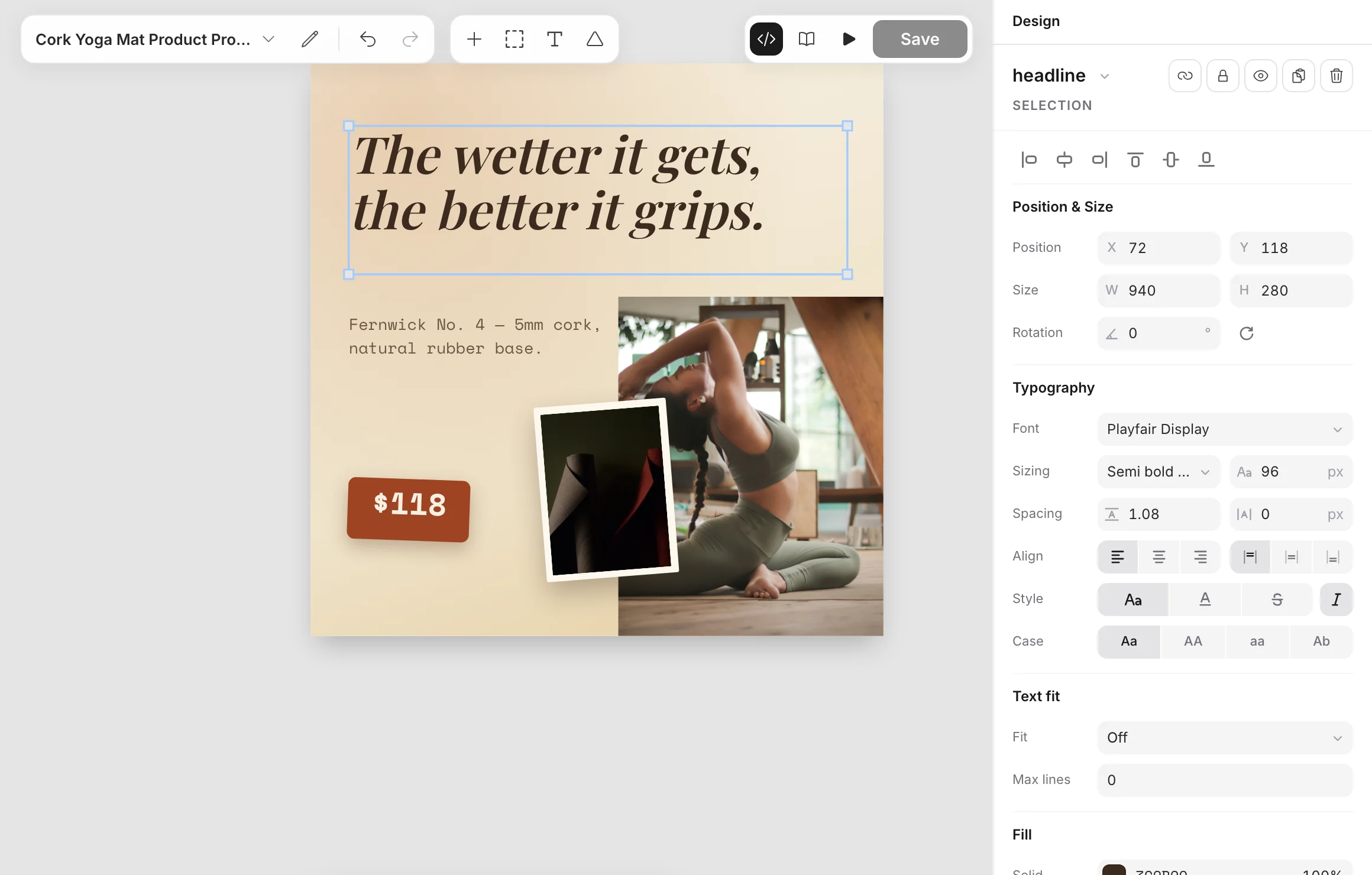
請求可以變更 text 和 color。新的文字會取代圖層的整段文字,舊文字內部的格式(例如單一個粗體字)不會保留下來。
{ "name": "headline", "text": "Summer sale", "color": "#e11d48" }字型清單來自 Google Fonts,字型選擇器有搜尋框。你無法上傳字型,Google Fonts 沒有提供的字型會以 Arial 繪製。
請把文字圖層的方塊拉得夠高,足以容納你預期最長的值。繪製出來的圖片不會在方塊底部截斷文字,所以太長的值可能會蓋到下方的圖層。編輯器的畫布會隱藏那一部分,因此請在預覽中檢查較長的值,因為預覽繪製文字的方式與 API 相同。
Text fit 區段中的 Max lines 最多只會顯示該行數。同一區段的 Fit 會依方塊縮放文字,可選擇 Off、Grow to fill the box、Grow up to 150%、Shrink to fit 和 Scale each line。Shrink to fit 會縮小字級,直到整段文字都放得進方塊。Scale each line 會分別調整每一行的大小,所以對最後一行或只有一行的文字沒有效果。
圖片
選取圖層,使用 Content 區段中的 Image source。Library 可選擇已上傳的圖片或圖庫圖片,URL 則接受圖片網址。Appearance 區段中的 Fit 提供 Cover、Contain 和 Fill。
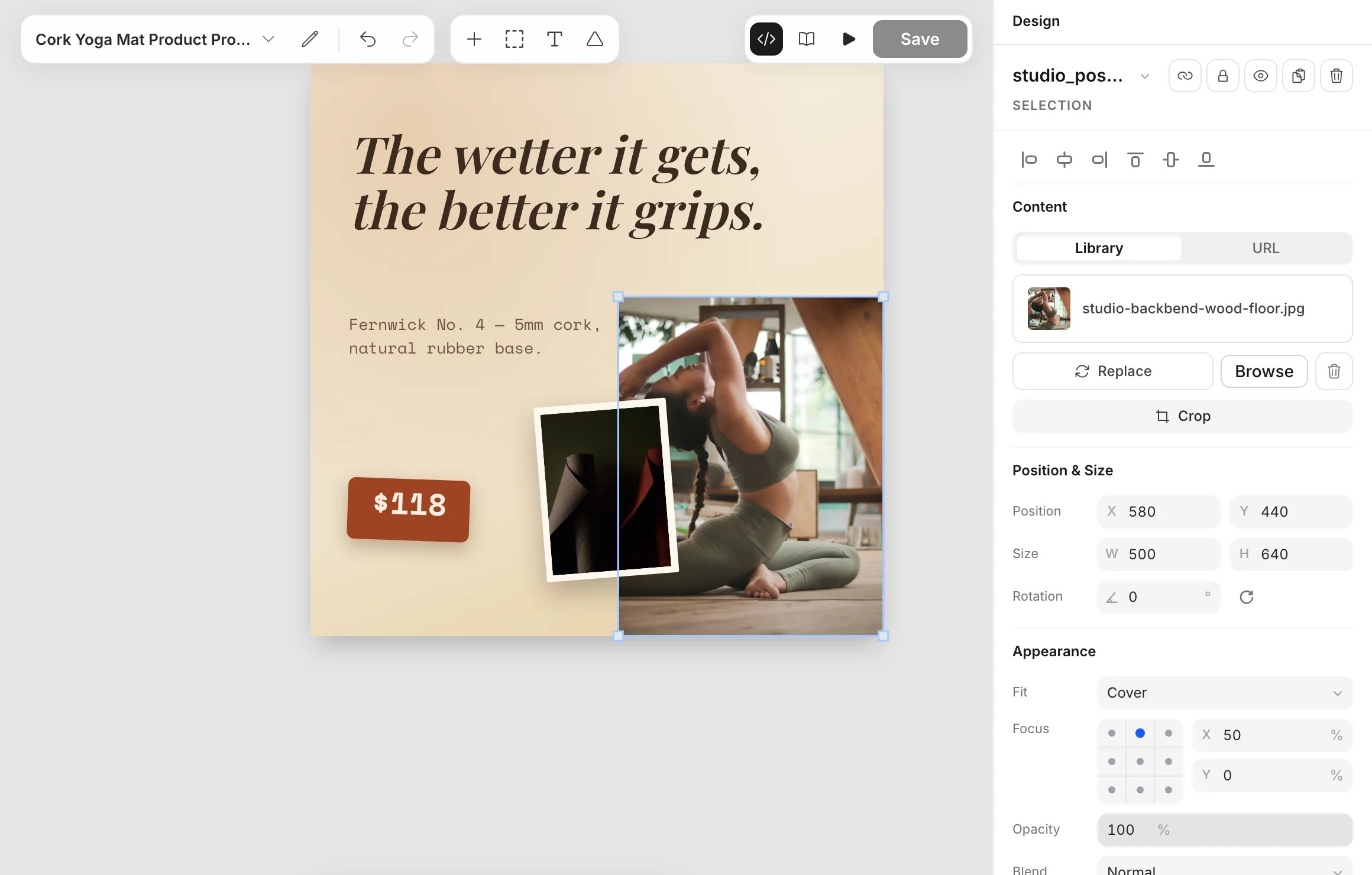
若要裁切圖片,請選取它並點選 Crop,或連按兩下圖片。
請求可以變更 src,它會取代同一個方塊中的圖片。網址必須是 PNG、JPEG、WebP 或 SVG 檔案的公開網址。Bannerify 如何下載圖片,請見 Modifications。
框架
框架是一個方塊。選擇 Frame,並在畫布上拖曳即可繪製。在 Fill 區段中設定顏色。Stroke 和 Shadow 區段可以加上邊框和陰影,Appearance 中的 Radius 可以讓邊角變圓。你可以把框架當作其他圖層後方的背景或卡片。
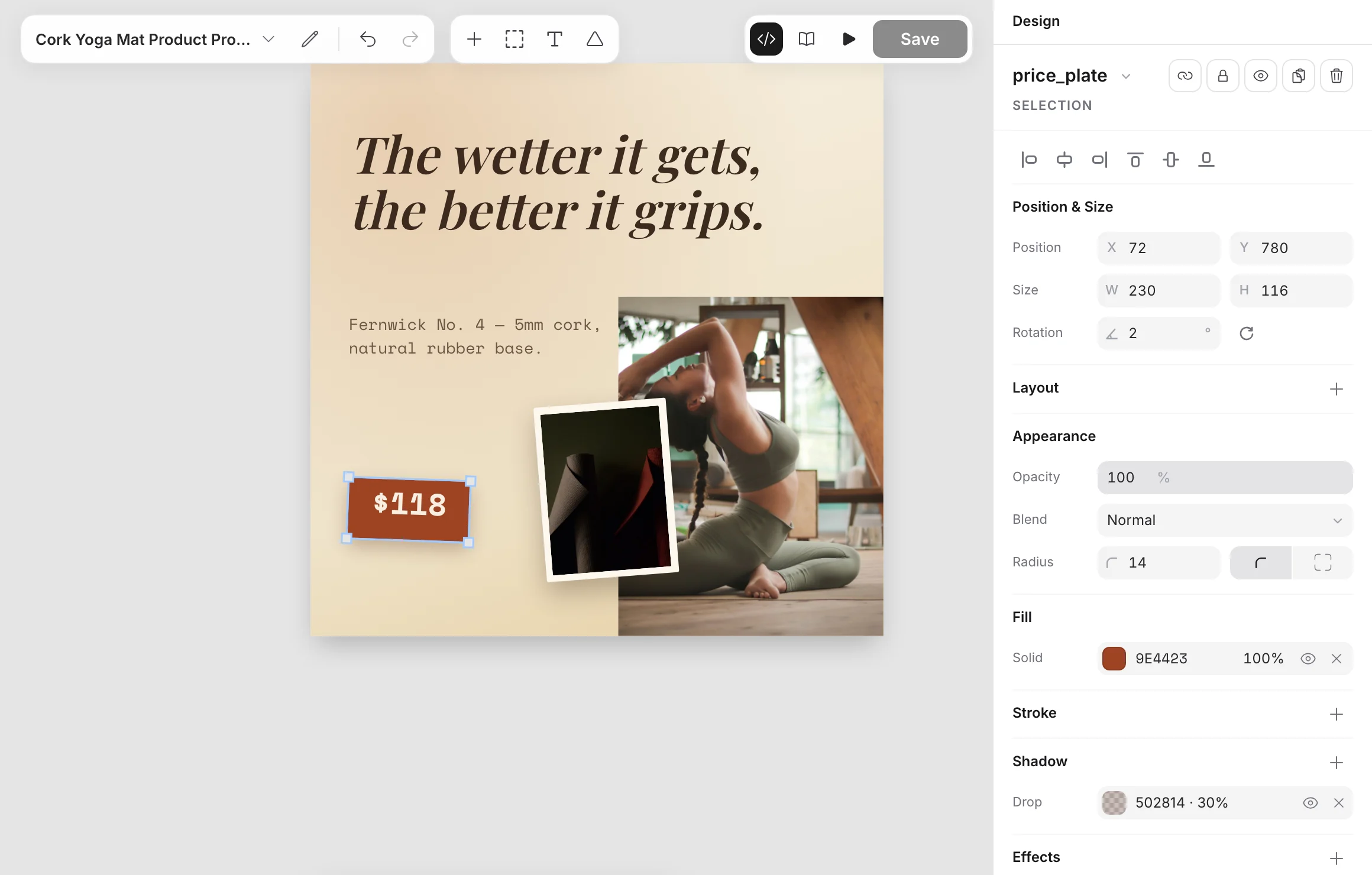
框架可以容納其他圖層。Rectangle 和 Oval 也是框架。在框架內繪製圖層,或把圖層拖曳到框架上,就能把它放進去:圖層之後會隨著框架移動,框架也會隱藏圖層超出方塊的部分。把圖層拖出框架,就能取出。Layers 面板會在框架下方顯示它所含的圖層。
堆疊與格線
設定了版面配置的框架,會依照 Layers 面板的順序,幫你排列圖層。請在 Insert 中選擇 Stack 或 Grid,或是在任何框架的 Layout 區段中點選 +。新的堆疊一開始有兩個框架,新的格線則有四個。
選取框架時,你從 Insert 或 Shapes 新增的圖層會放進該框架。比框架還大的圖層會縮小以符合框架。
- Stack 會把圖層排成一列或一欄。Direction 設定方向,Distribute 沿著該方向分配圖層,Align 讓圖層在垂直方向上對齊,Wrap 則把放不下的圖層移到新的一行。
- Grid 會把圖層逐列排進寬度相等的 Columns,並讓每個圖層與欄同寬。Rows 會平分框架的高度,當某一列中有較高的圖層時,該列就會變高。超過最後一列的圖層會新增列,這些列也會平分高度。
- Gap 設定圖層之間的間距(格線有欄間距和列間距各一個),Padding 則設定框架邊緣內側的空間。
在堆疊或格線中拖曳圖層,可以把它移到順序中的其他位置。點選 Layout 區段中的 − 可以移除版面配置:圖層會停留在原來的位置。
請求只能變更 visible。
QR 碼
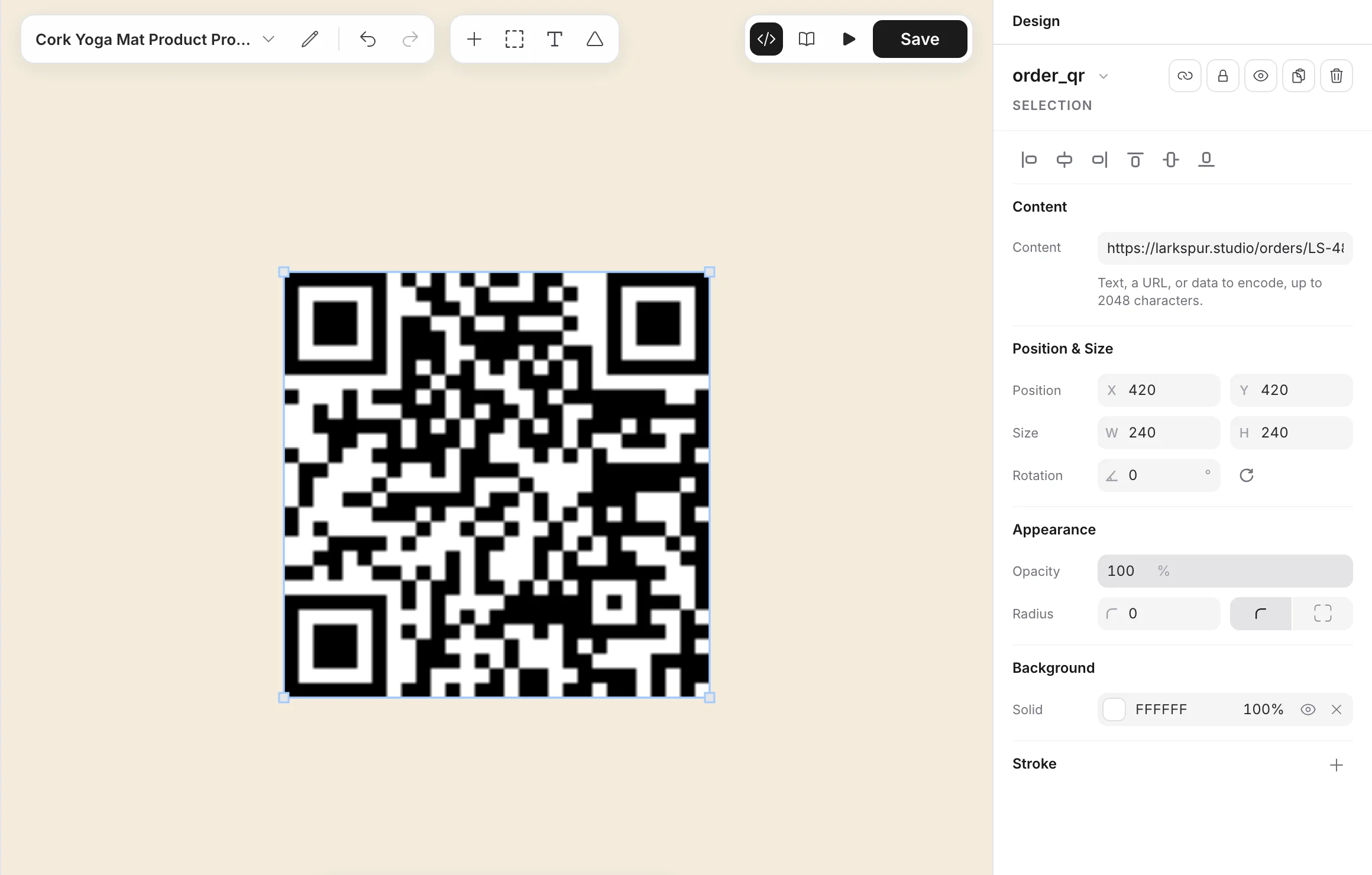
在 Insert 中選擇 QR Code,並在 Content 中輸入文字或網址。請求可以變更 qrcode,它會取代該內容。
條碼
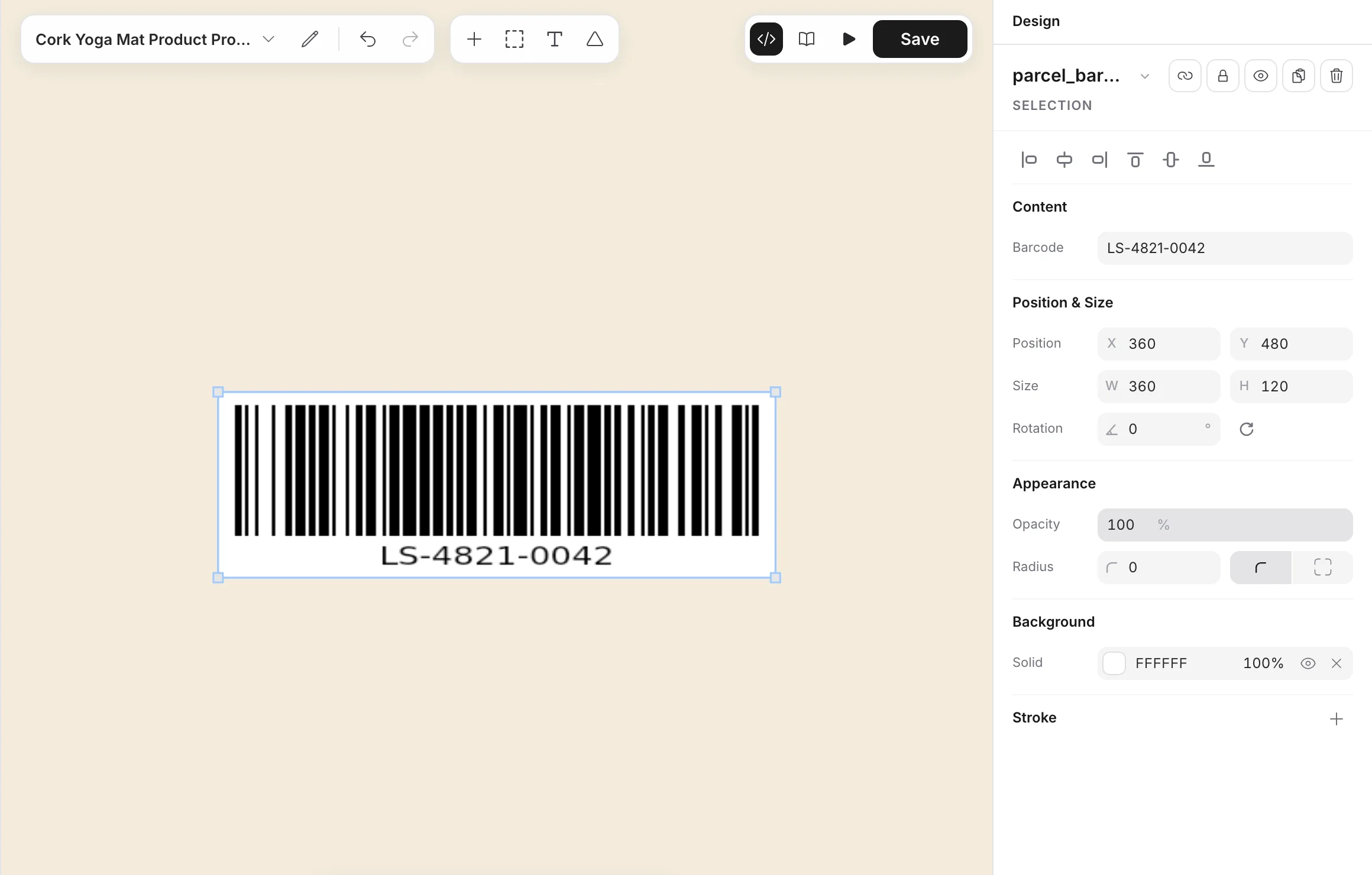
在 Insert 中選擇 Barcode,並在 Content 中輸入值。Bannerify 會繪製 Code 128 條碼,並在條碼下方印出它的值。請求可以變更 barcode。
圖示
選擇 Icon,在 Set 中選擇圖示集,並在 Icon 中選擇名稱。變更圖示集時,如果新的圖示集有相同的圖示,圖層會保留該圖示。
圖層會把圖示儲存為 set:name,例如 lucide:house 或 ph-fill:star。沒有圖示集的名稱,例如 CheckCircle,是 Iconoir 的圖示。每個圖示集都可免費商用。
| 圖示集 | ID | 授權 |
|---|---|---|
| Iconoir | iconoir |
MIT |
| Lucide | lucide |
ISC |
| Phosphor | ph, ph-fill |
MIT |
| Heroicons | heroicons, heroicons-solid |
MIT |
| Feather | feather |
MIT |
| Tabler | tabler |
MIT |
| Material Symbols | material-symbols |
Apache 2.0 |
| Bootstrap Icons | bi |
MIT |
| Mage | mage |
Apache 2.0 |
| Basil(Craftwork 製作) | basil |
CC BY 4.0 |
| Flowbite | flowbite |
MIT |
| Meteor | meteor-icons |
MIT |
請求只能變更 visible。
路徑
使用 Path 時,點選即可新增每個點。點選第一個點可以封閉路徑,連按兩下或按 Enter 或 Escape 則結束路徑。按住 Shift 可以讓線段維持在 45° 的倍數。Line 會繪製只有兩個點的路徑:從起點拖曳到終點即可。
選取路徑後,可以移動它的點,也可以拖曳兩點之間的小圓點來新增一個點。Points 可以讓線段變成 Straight(直線)或 Curved(曲線),Ends 可封閉路徑,Stroke 和 Fill 則設定顏色和線條寬度。
星級評分
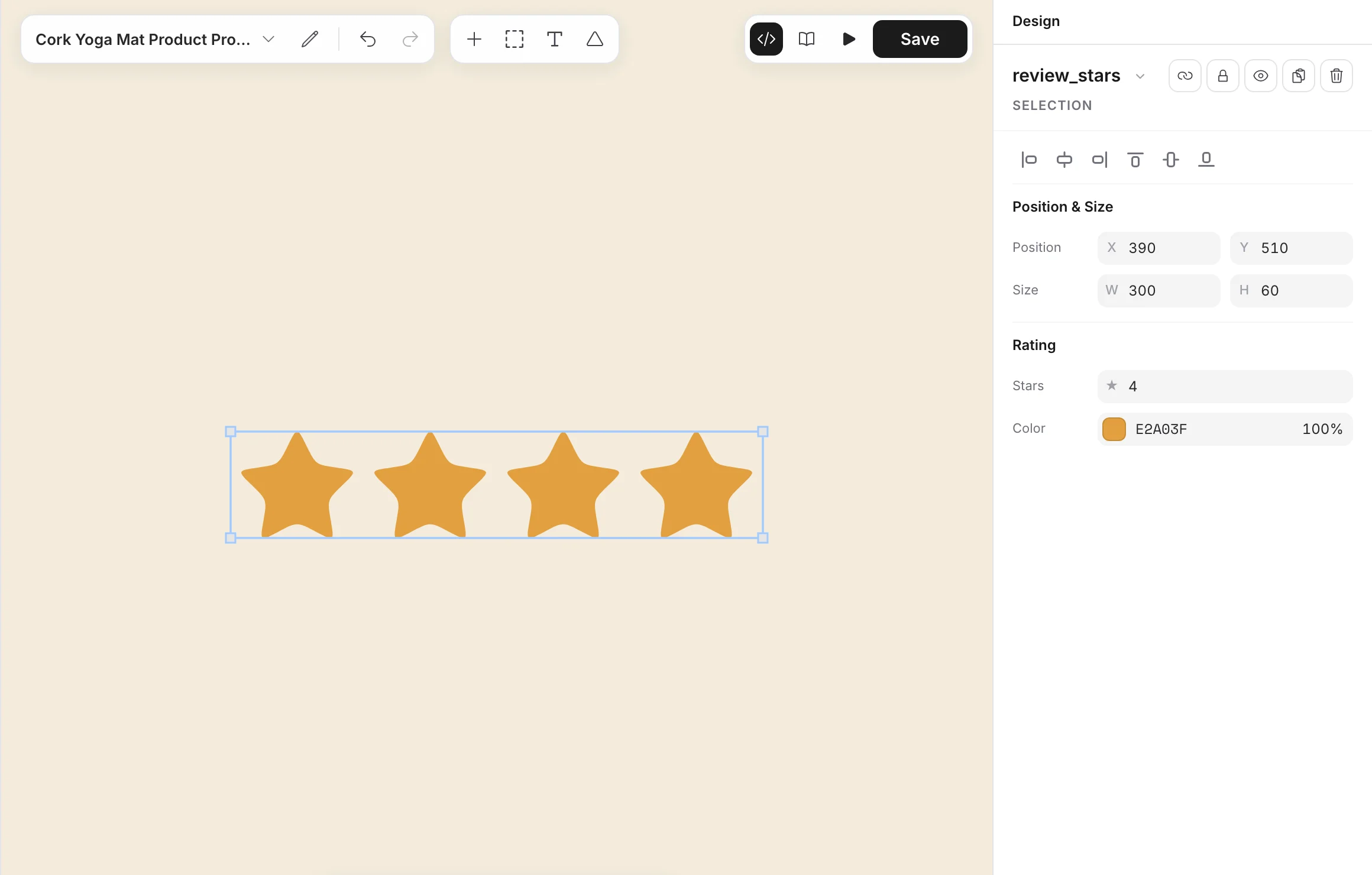
選擇 Star,並在 Rating 區段中設定星星的數量。請求可以變更 star,圖層會為每一個整數畫出一顆星。值為 0 時會被忽略。
鍵值
選擇 Key Value,可以印出成對的標籤與值,例如發票號碼和到期日。在 Data 中編輯這些配對,並用 Layout 設定方向、大小、標籤寬度和分隔線。
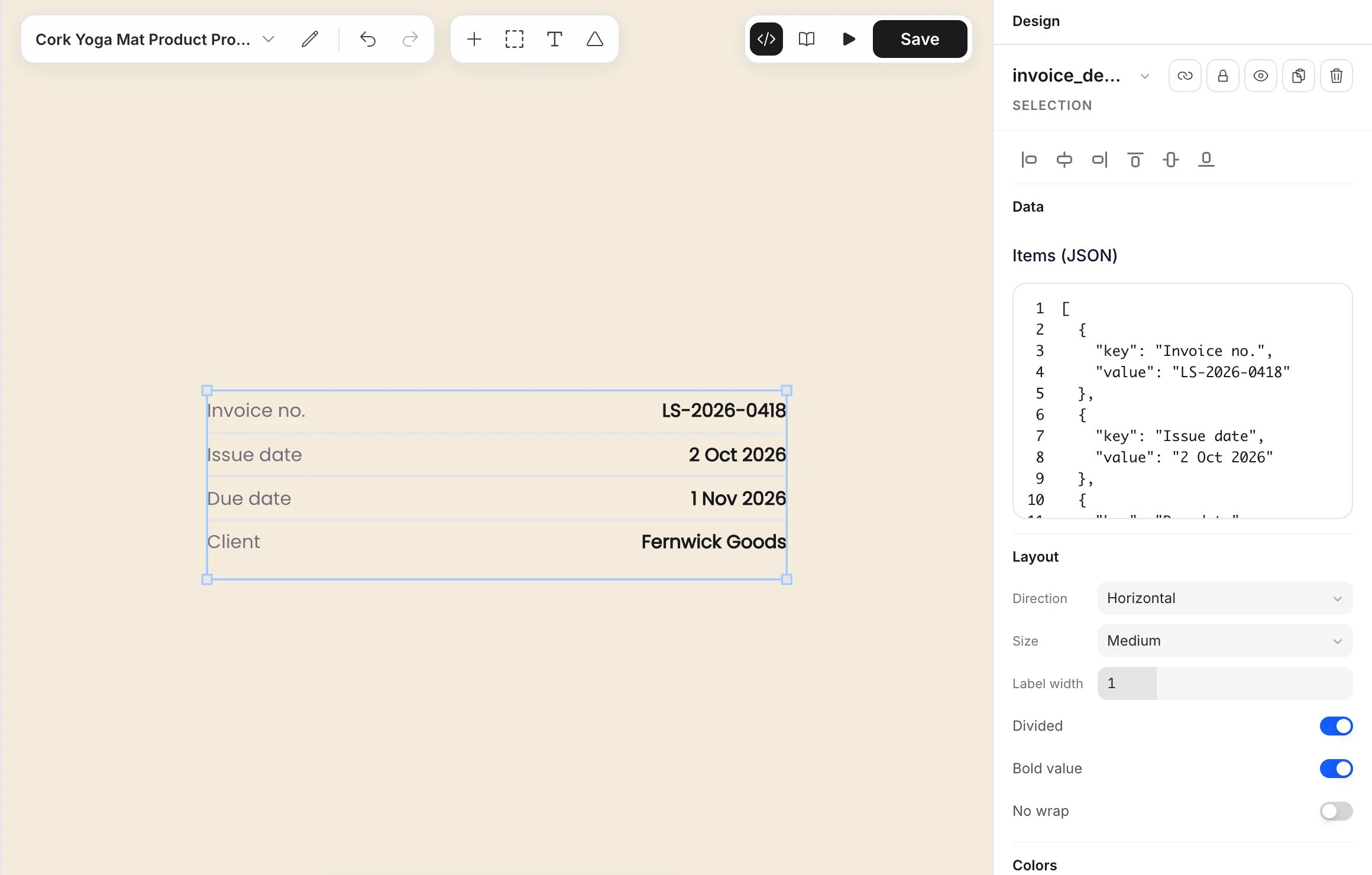
請求可以變更 rows,每一行對應一個項目,順序與畫面上相同。格式請見鍵值。
簽名
選擇 Signature,可以印出簽署人區塊。在 Signer 區段中,設定 Layout(Single、Double 或 Inline)、Label、Name、Title 和 Date。
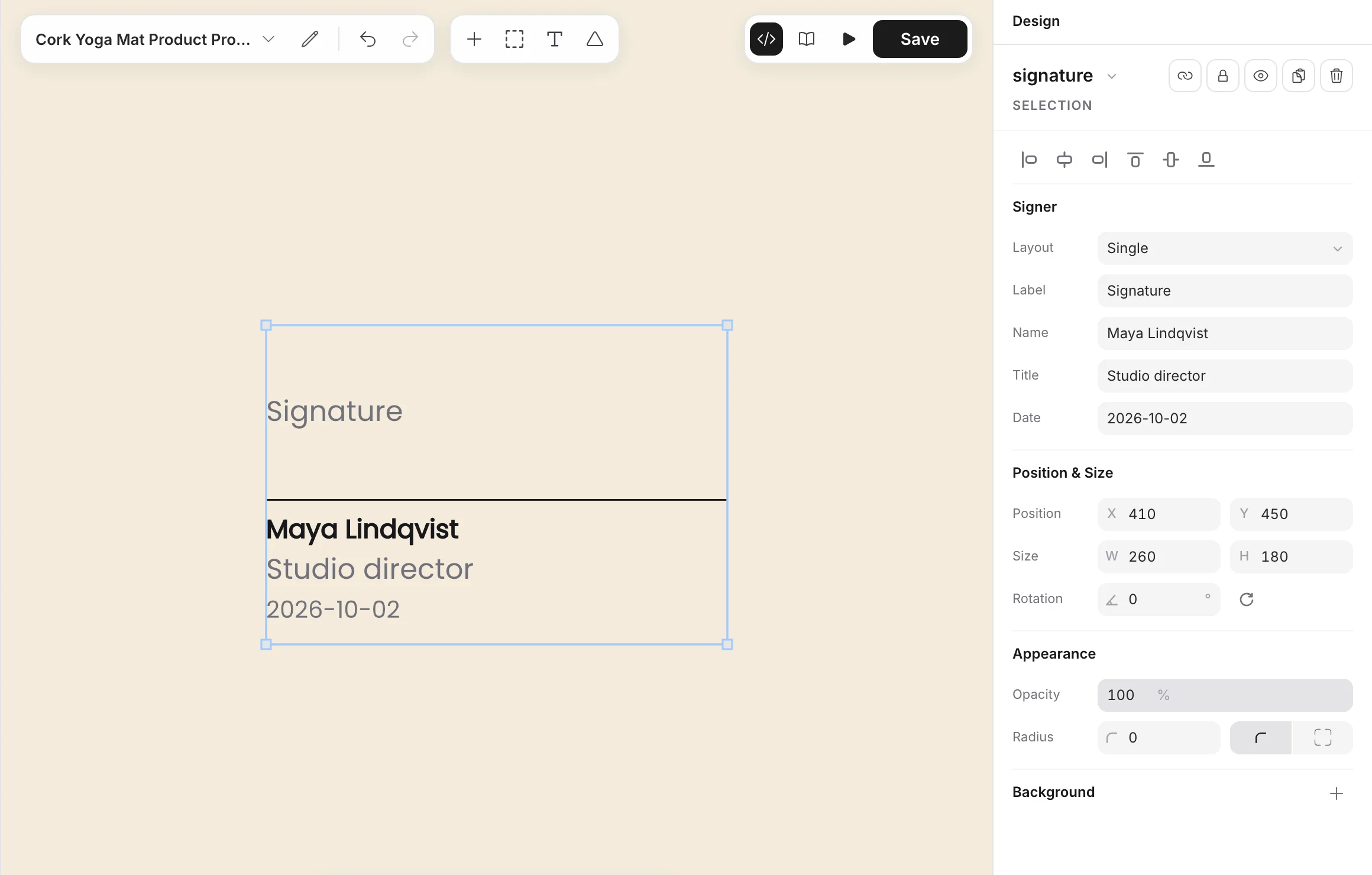
請求用 text 變更 Name,用 title 變更 Title,用 date 變更 Date。姓名使用 text,是因為 name 已經用來識別圖層。
{ "name": "signature", "text": "An Nguyen", "title": "Director", "date": "2026-02-02" }提醒
選擇 Alert,可以印出提示方塊,例如付款期限或出貨通知。在 Content 中設定 Variant(Info、Success、Warning 或 Error)、Title 和 Description。你也可以顯示或隱藏圖示和邊框。
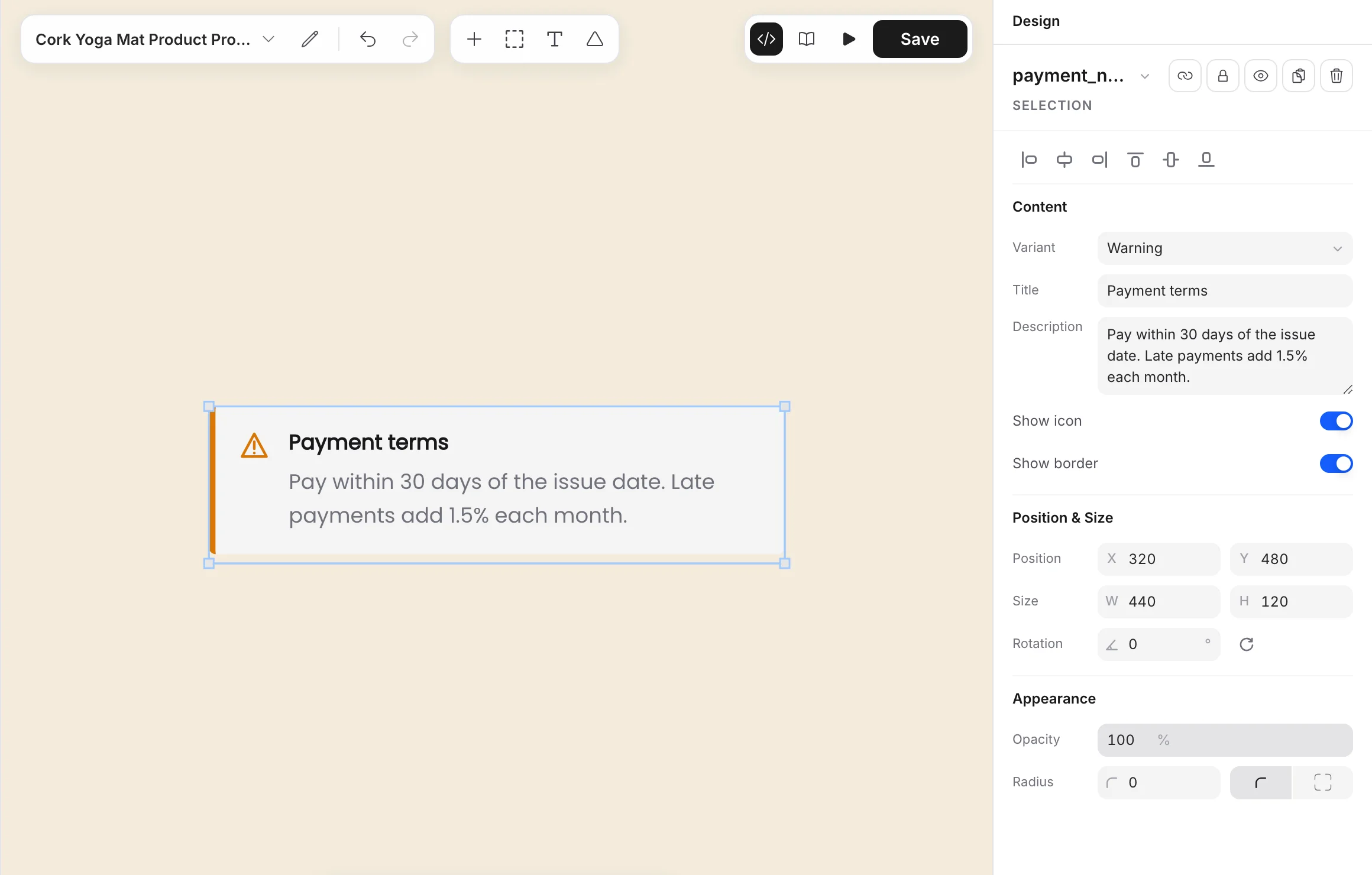
請求用 title 變更標題,並用 text 填入 Description。
{ "name": "notice", "title": "Payment terms", "text": "Pay before 31 Jan 2026." }連結
在 Insert 中選擇 Link,可以新增一段文字,點選後會開啟網頁、電子郵件或電話號碼。請在 PDF link 區段的 URL 中設定位址。它接受 https://、http://、mailto: 或 tel: 網址。Design 面板的其餘部分與文字圖層相同。
連結只在 PDF 中有效:在 PDF 中點選文字就會開啟網址。PNG、JPEG 或 WebP 圖片會繪製相同的文字,但沒有連結。
請求用 text 變更文字,用 color 變更顏色,用 href 變更網址。
{ "name": "pay", "text": "Pay invoice INV-1048", "href": "https://example.com/pay/INV-1048" }圖表
在 Insert 中選擇 Chart,再到 Data 中編輯資料點。在 Chart 區段中,選擇 Variant(Bar、Horizontal bar、Line、Area、Pie 或 Donut)和 Legend,並設定標題和座標軸標籤。Series colors 可以設定各個資料系列的顏色。
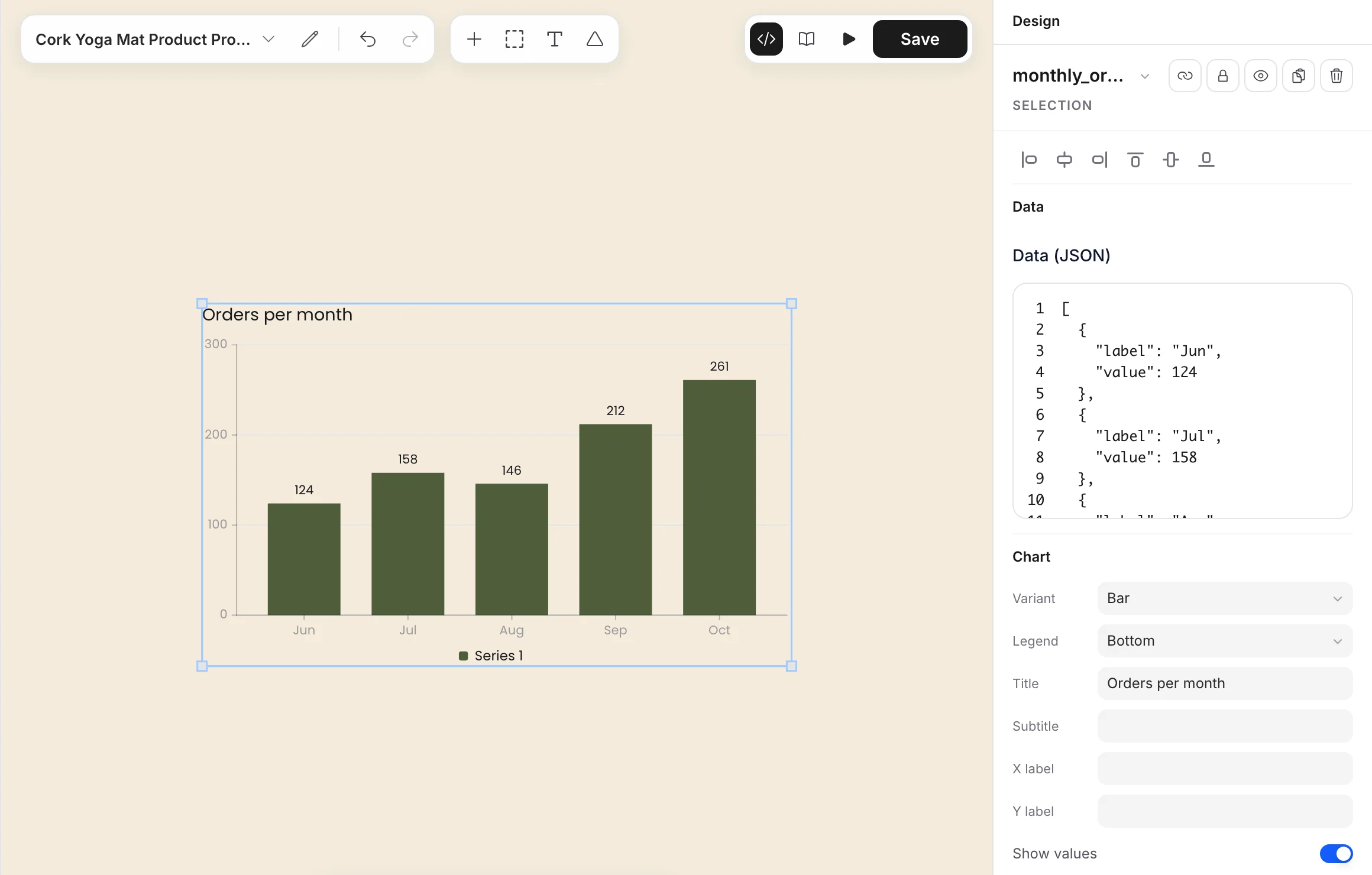
請求可以變更 rows。單一資料系列請傳送資料點,多個系列則傳送各系列的資料。兩種格式請見圖表。
表格
在 Insert 中選擇 Table,再到 Data 中編輯預設的欄和列。在 Table 區段中,選擇 Variant(Line、Grid、Minimal、Striped、Compact、Bordered 或 Primary header)和 Row size(Default 或 Compact)。Stripe rows 和 No wrap 是開關。
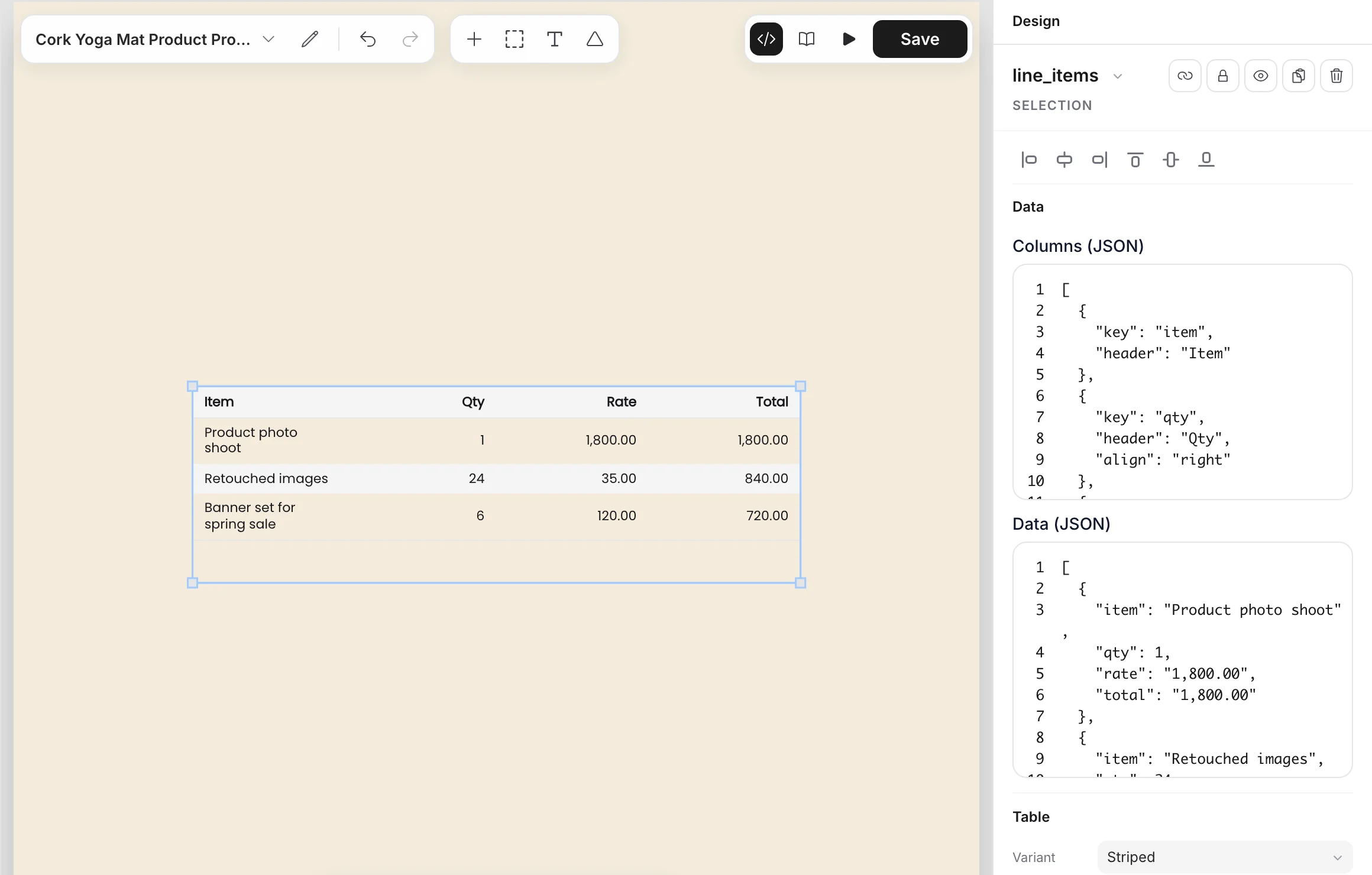
請求可以變更 columns 和 rows。格式請見表格。
顯示或隱藏圖層
visible 適用於每一種圖層類型。在 Layers 清單中點選圖層的眼睛圖示即可隱藏它。隱藏的圖層不會出現在繪製的檔案中,直到請求設定 "visible": true;而設定 "visible": false 的請求,則會隱藏正在顯示的圖層。
{ "name": "sale-badge", "visible": true }請求中沒有列出的欄位,會維持範本中的值。