帳號
管理專案與成員
了解如何在 Bannerify 建立專案、邀請團隊成員並設定角色。
專案是 Bannerify 中的工作區。每個專案都有自己的範本、上傳的素材、API 金鑰、方案和生成次數。每個帳號一開始都有一個 Personal 專案,你也可以為客戶、產品或同事建立團隊專案。
分開的專案可以讓一位客戶的金鑰和用量額度,不會與另一位客戶混在一起。團隊專案中的成員則共用這一切。
切換專案
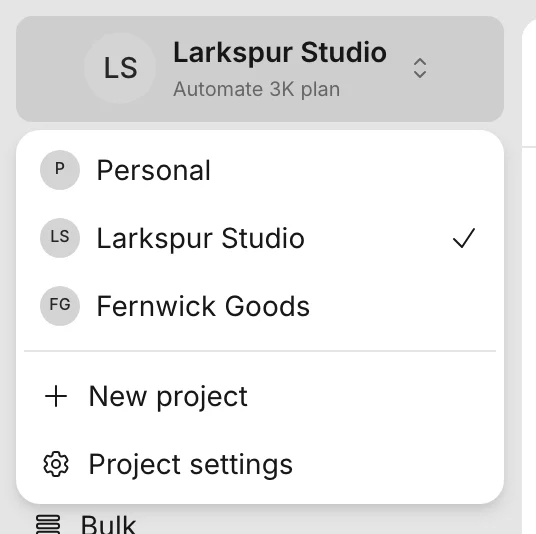
專案切換器位於側邊欄頂端,會顯示目前專案的名稱和方案。點選它即可看到你所有的專案,其中 Personal 排在最前面,點選名稱就能切換。切換後,儀表板會顯示該專案的範本和 API 金鑰。
建立專案
- 開啟專案切換器,點選 New project。
- 輸入名稱,最多 50 個字元。
- 點選 Create project。
你會成為新專案的管理員,儀表板也會切換到該專案。新專案會開始為期 14 天的 Automate 3k 試用,每月可生成 3,000 次。試用結束後會發生什麼事,請見帳單。
重新命名專案
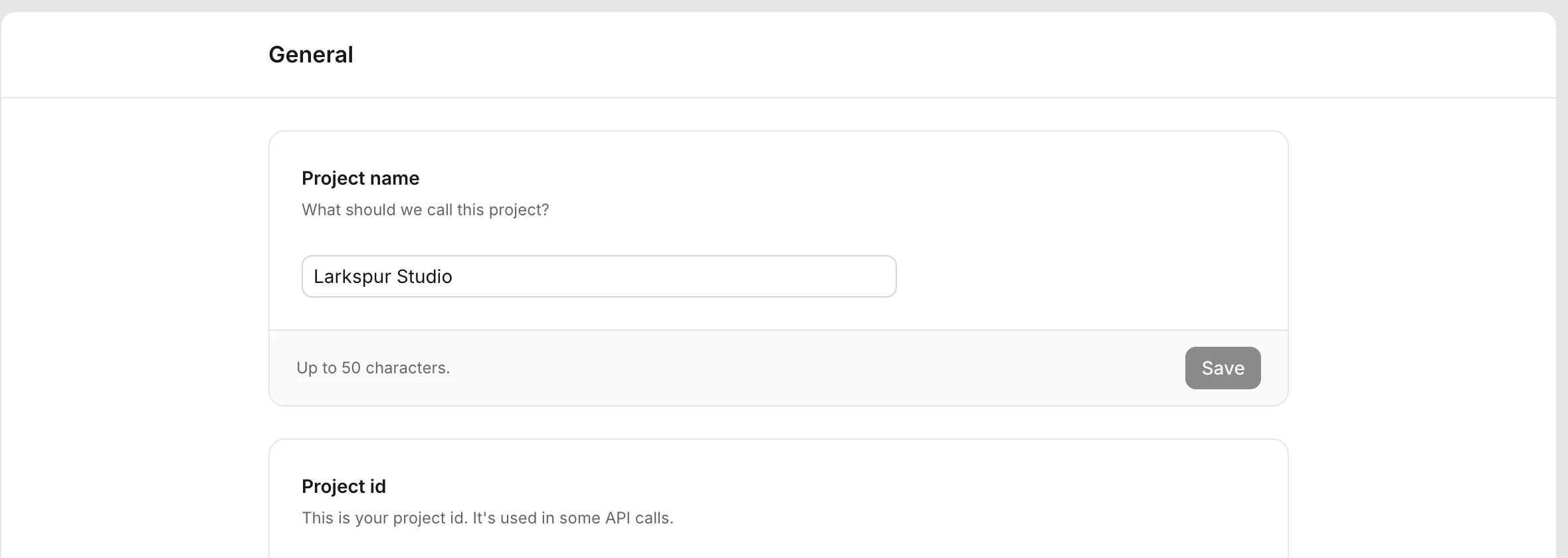
- 開啟專案切換器,點選 Project settings。
- 在 General 分頁中編輯 Project name。名稱最多 50 個字元。
- 點選 Save。
下方的 Project id 是唯讀的。
邀請成員
團隊專案的 Settings 中有 Members 分頁,你的 Personal 專案則沒有。
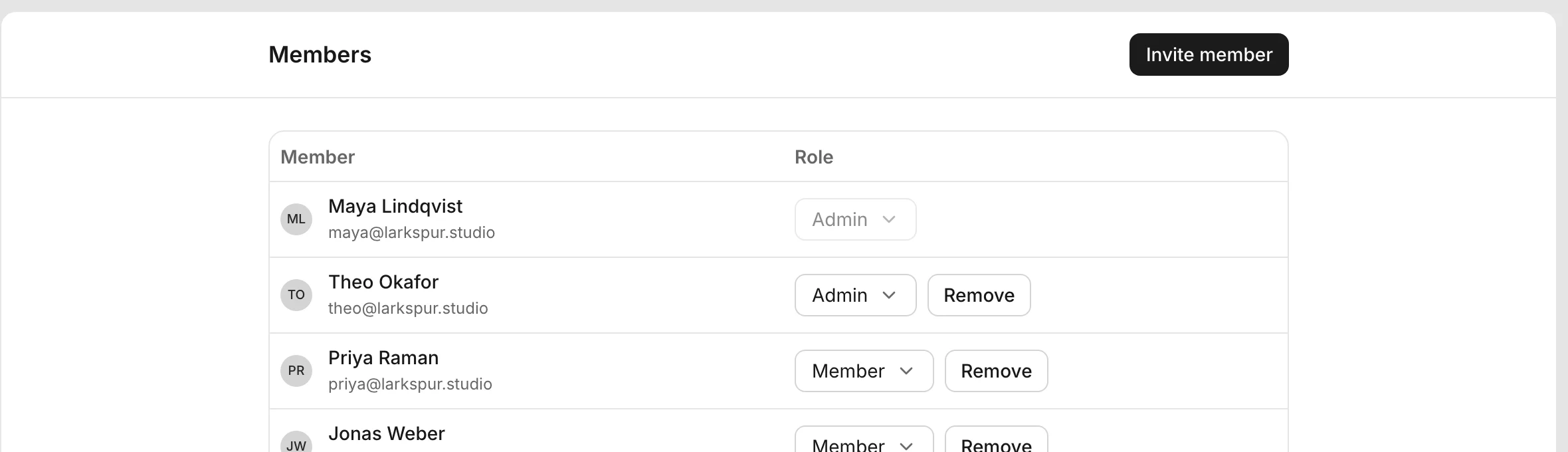
- 開啟 Settings,點選 Members。
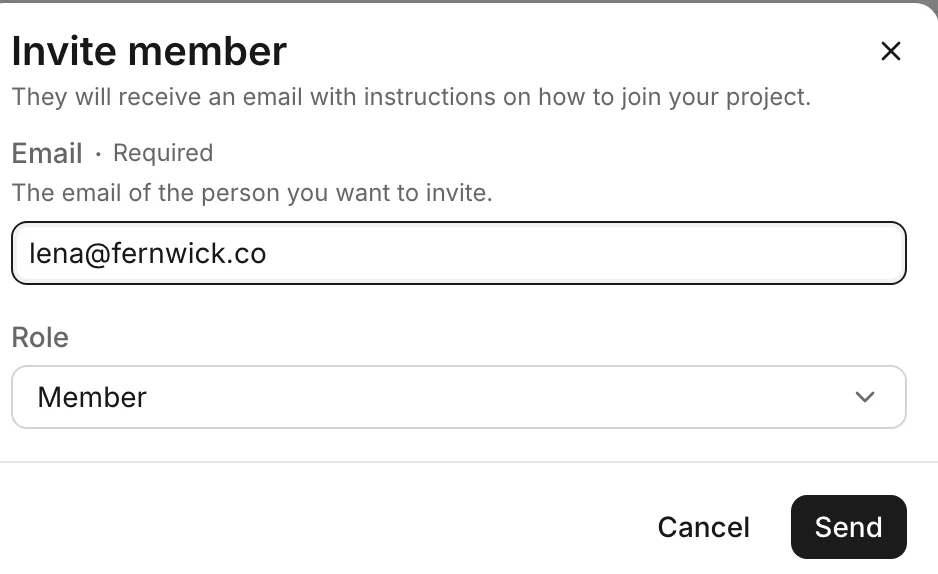
- 點選 Invite member。
- 輸入對方的電子郵件,並選擇角色。預設為 Member。
- 點選 Send。
對方會收到一封說明如何加入的電子郵件,接受邀請後就會出現在清單中。
角色
專案有兩種角色。
| 角色 | 可以做的事 |
|---|---|
| Admin | 成員能做的一切,另外還能邀請成員、變更其他成員的角色,以及移除成員 |
| Member | 使用專案的範本和 API 金鑰,並查看成員清單 |
只有管理員看得到 Invite member、角色選單和 Remove 按鈕。一個專案可以有多位管理員。你無法變更自己的角色,也無法移除自己。
若要移除某位成員,請點選他姓名旁的 Remove,再點選 Confirm。
刪除專案
儀表板沒有刪除專案的按鈕。請寫信到 an@bannerify.co,並註明專案名稱。