基本功能
設計範本
了解如何在 Bannerify 編輯器中設計範本、預覽,並儲存下來供 API 請求使用。
範本是一份帶有命名圖層的設計。你只要在編輯器中製作一次,之後每個請求只需傳送範本 ID 和新的值,Bannerify 就會回傳填入這些值的圖片或 PDF。
整體流程
- 設計畫布並新增圖層。可以新增哪些內容,請見圖層類型。
- 為每個會被請求變更的圖層命名。請求如何使用這些名稱,請見 Modifications。
- 儲存範本,然後把它的 ID 和你的值傳送給 API。請求範例請見生成圖片和生成 PDF。
建立範本
- 在儀表板中開啟 Templates 頁面,點選 New template。
- 選擇 Blank template 會得到空白畫布;也可以點選 Start from a template 下方的卡片,把圖庫中的範本複製到你的專案。Browse the gallery 會顯示其餘的範本。
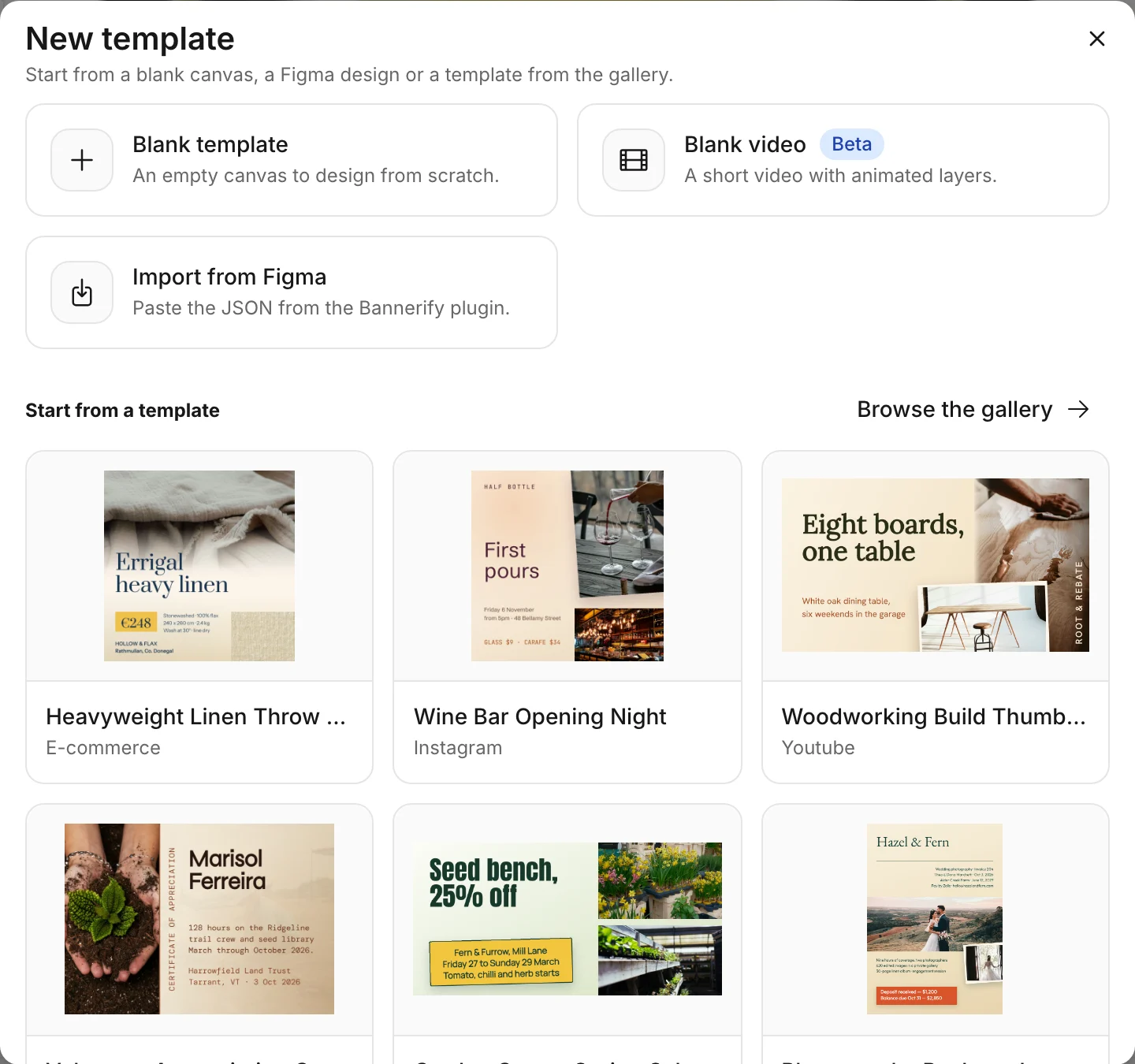
編輯器會開啟你的新範本。
認識編輯器
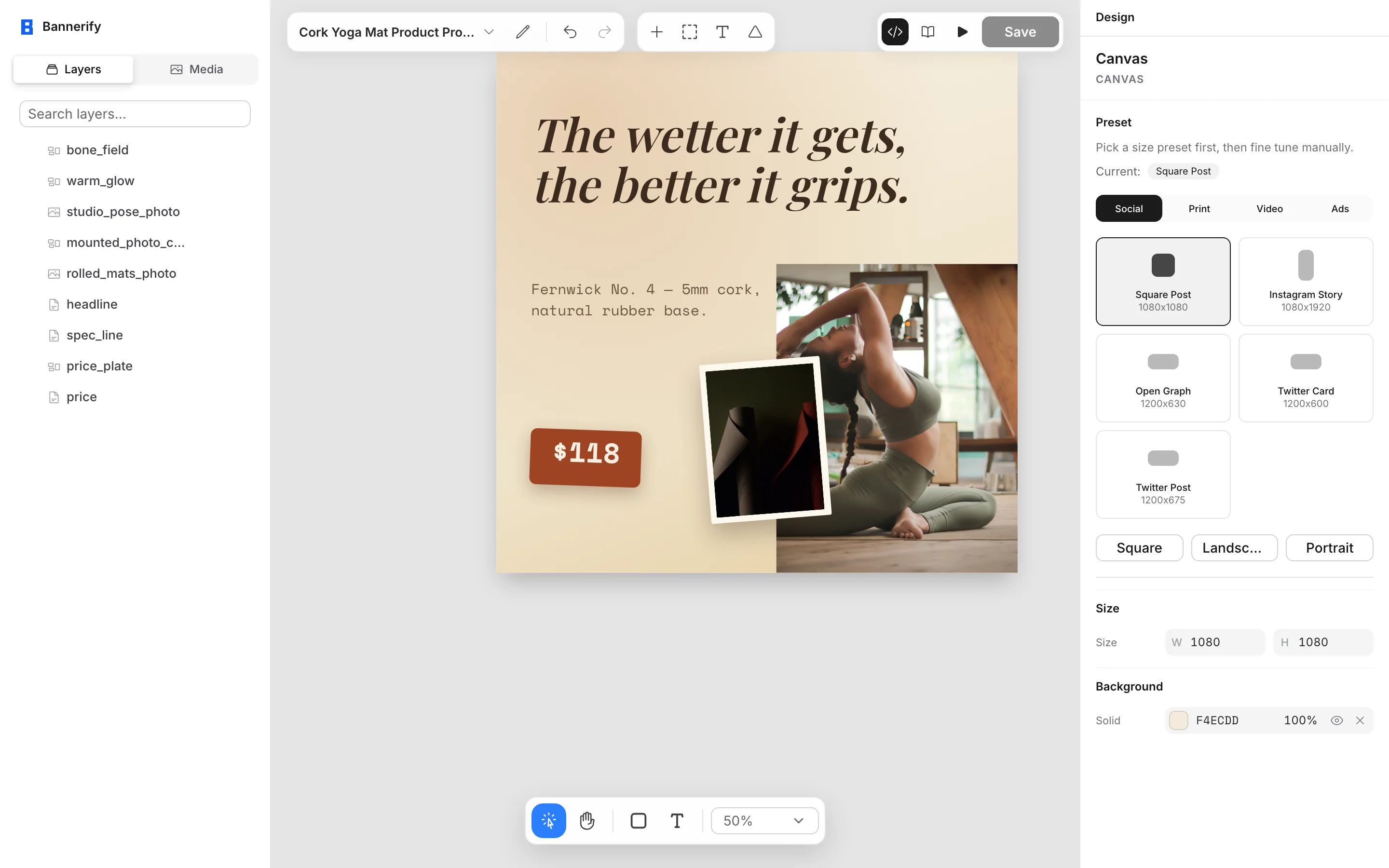
| 區域 | 內容 |
|---|---|
| 左上 | 點選範本名稱會開啟你的範本清單。鉛筆圖示(Rename template)可重新命名這個範本,Undo 和 Redo 可復原和重做你的變更 |
| 上方中央 | Insert、Frame、Text 和 Shapes 可以新增圖層 |
| 右上 | Documentation 會開啟這份文件,Preview 會繪製畫布,Save 會儲存你的變更 |
| 左側面板 | Layers 分頁列出所有圖層,Media 分頁存放你的圖片 |
| 右側面板 | Design 分頁顯示所選圖層的設定。沒有選取圖層時,則顯示畫布設定 |
設定畫布大小與背景
點選畫布上的空白處,就會開啟畫布設定。
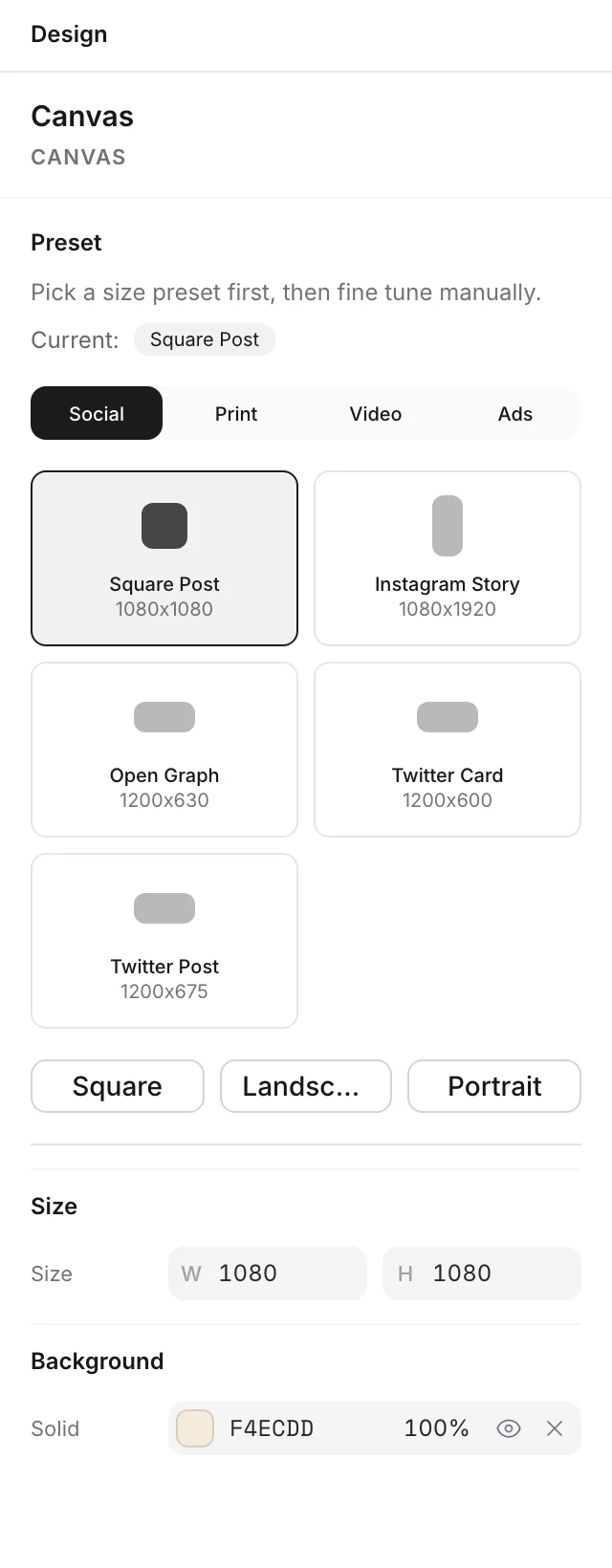
- 在 Preset 中選擇大小。你可以選擇 Social、Print、Video 或 Ads 底下的卡片,也可以使用卡片下方的 Square(1080 × 1080 像素)和 Portrait(1080 × 1920)按鈕。
- 如果預設尺寸很接近但不完全符合,請在 Size 中修改寬度和高度。
- 把 Background 設為純色、漸層或圖片。
畫布大小就是輸出的大小。圖片會有這麼多像素,PDF 頁面則有這麼多點,所以 A4 PDF 的畫布是 595 × 842。請求無法變更畫布。
新增圖層
使用工具列中的 Frame 和 Text,或是開啟 Insert 或 Shapes 來新增其他圖層類型。選取圖層後,用 Design 面板設定它的位置和外觀。文字圖層使用 Google Fonts。所有類型,以及請求可以變更的欄位,請見圖層類型。
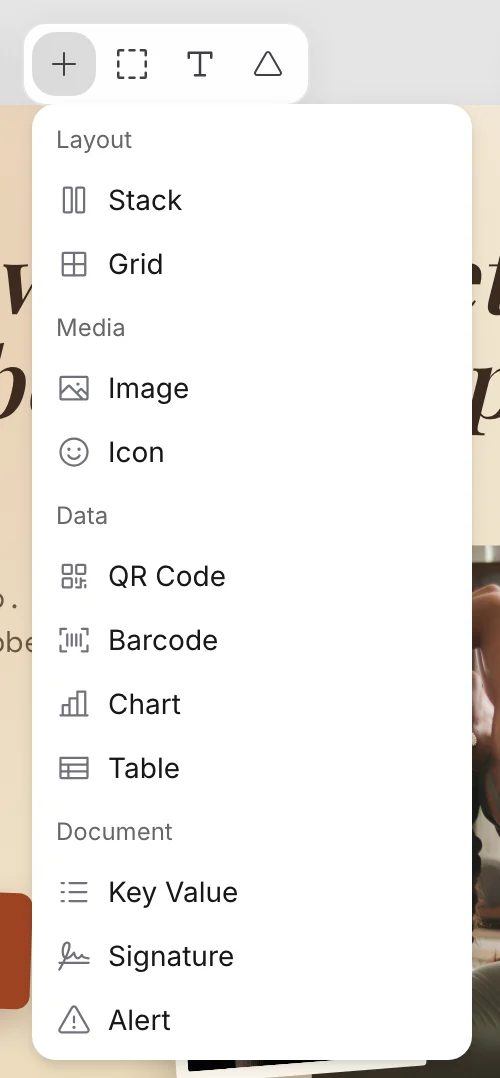
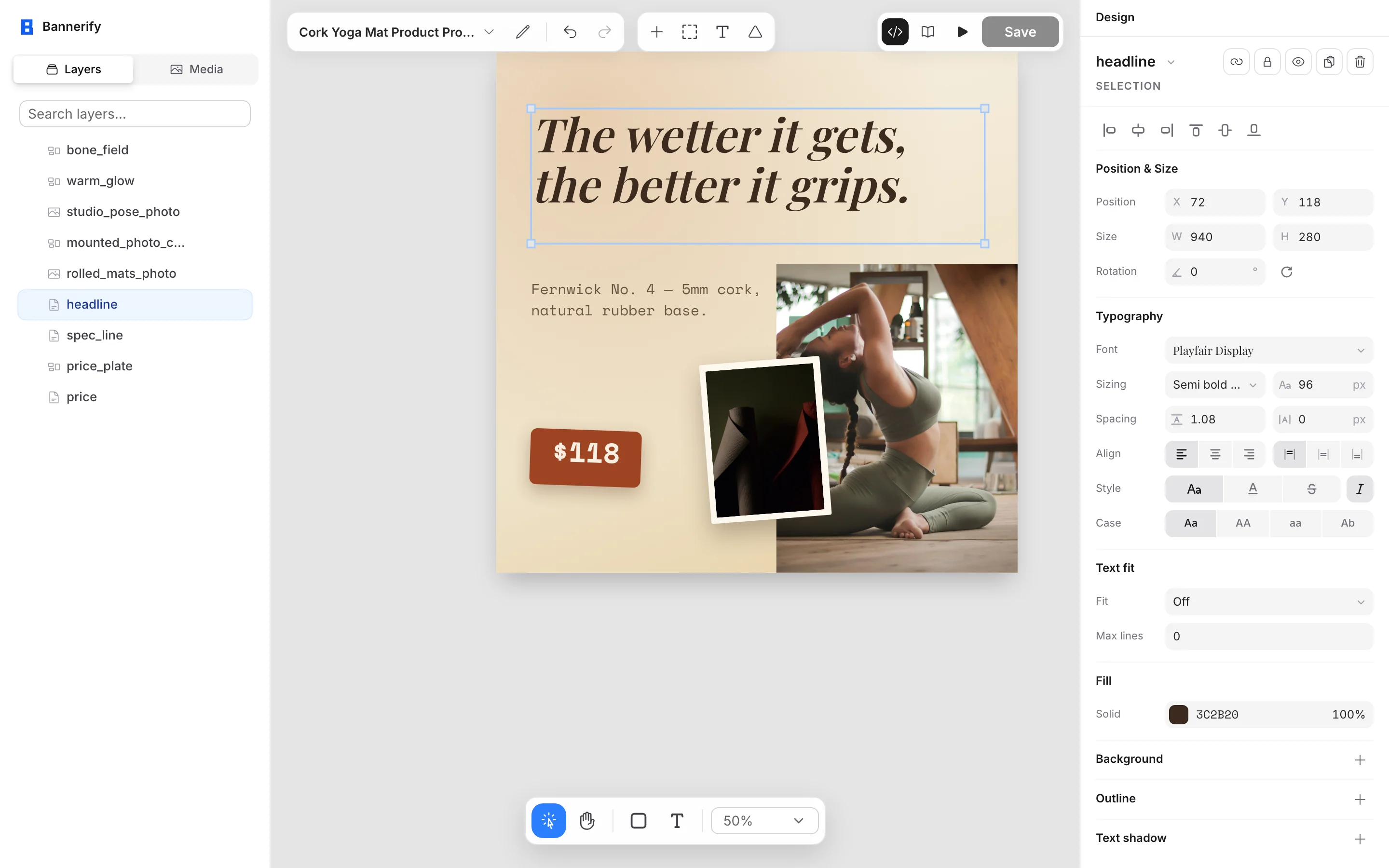
為圖層命名
請求是靠名稱找到圖層的,所以請為每個會被請求變更的圖層命名。
- 在 Layers 清單中連按兩下該圖層。你也可以在圖層上按右鍵,選擇 Rename。
- 輸入名稱,然後按 Enter。
新圖層會以其類型作為名稱,例如 Text,同一類型的第二個圖層會加上編號,例如 Text 1。請選擇在程式碼中好讀的名稱,例如 headline 或 price。比對時必須完全相符,所以 Price 和 price 是兩個不同的名稱,而兩個同名的圖層會得到相同的值。規則請見 Modifications。
新增圖片
開啟 Media 分頁。
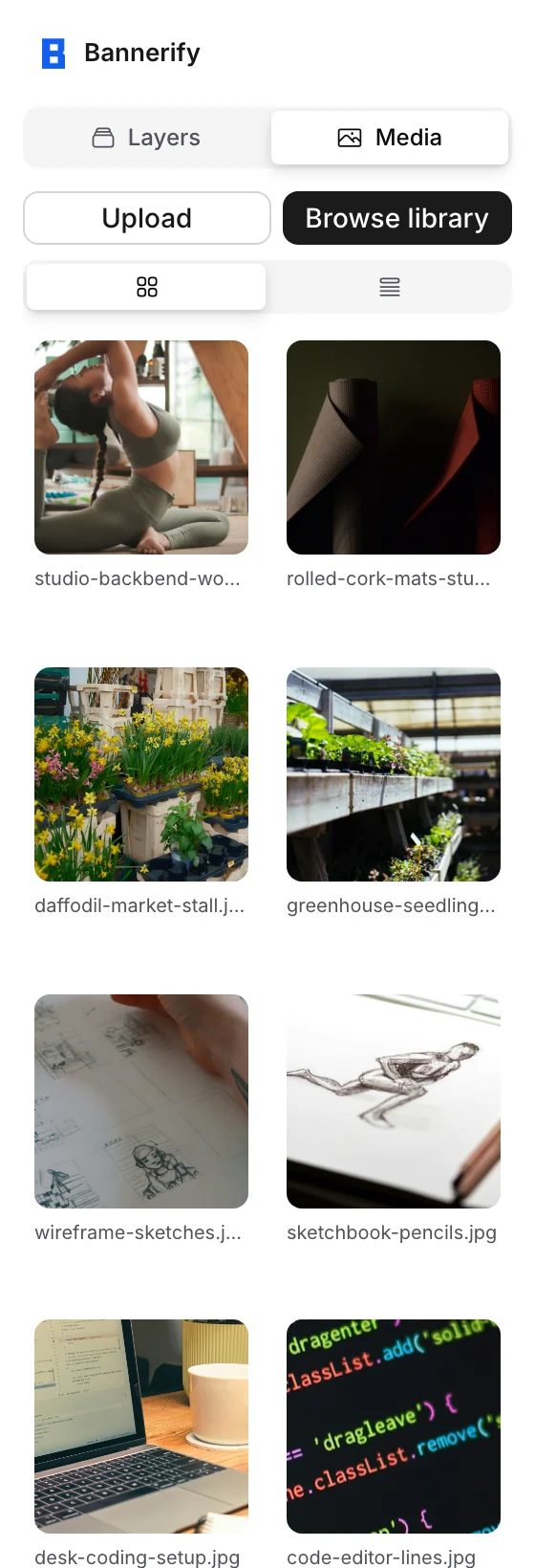
- 點選 Upload,從電腦新增圖片檔案。每個檔案都會成為畫布上的圖片圖層,單一檔案最大 5 MB。
- 點選 Browse library 可搜尋圖庫圖片。選取一張圖片,然後點選 Add to Template。
請使用 PNG、JPEG、WebP 或 SVG 檔案,因為這些是 Bannerify 能繪製的類型。圖片圖層也可以指向一個網址。選項請見圖片。
預覽你的變更
點選頂端列的 Preview,或按 Ctrl+P(Mac 上為 Cmd+P)。Preview template 面板會繪製目前畫布的樣子,包含你尚未儲存的變更。它使用與 API 相同的繪製引擎,不會計入你的用量額度,並且一律顯示 PNG。標題旁的標章會顯示圖片是 Rendering、Ready、Unsynced 還是 Render failed。
面板會列出範本的圖層。選取某個圖層,就能試試看不同的值。
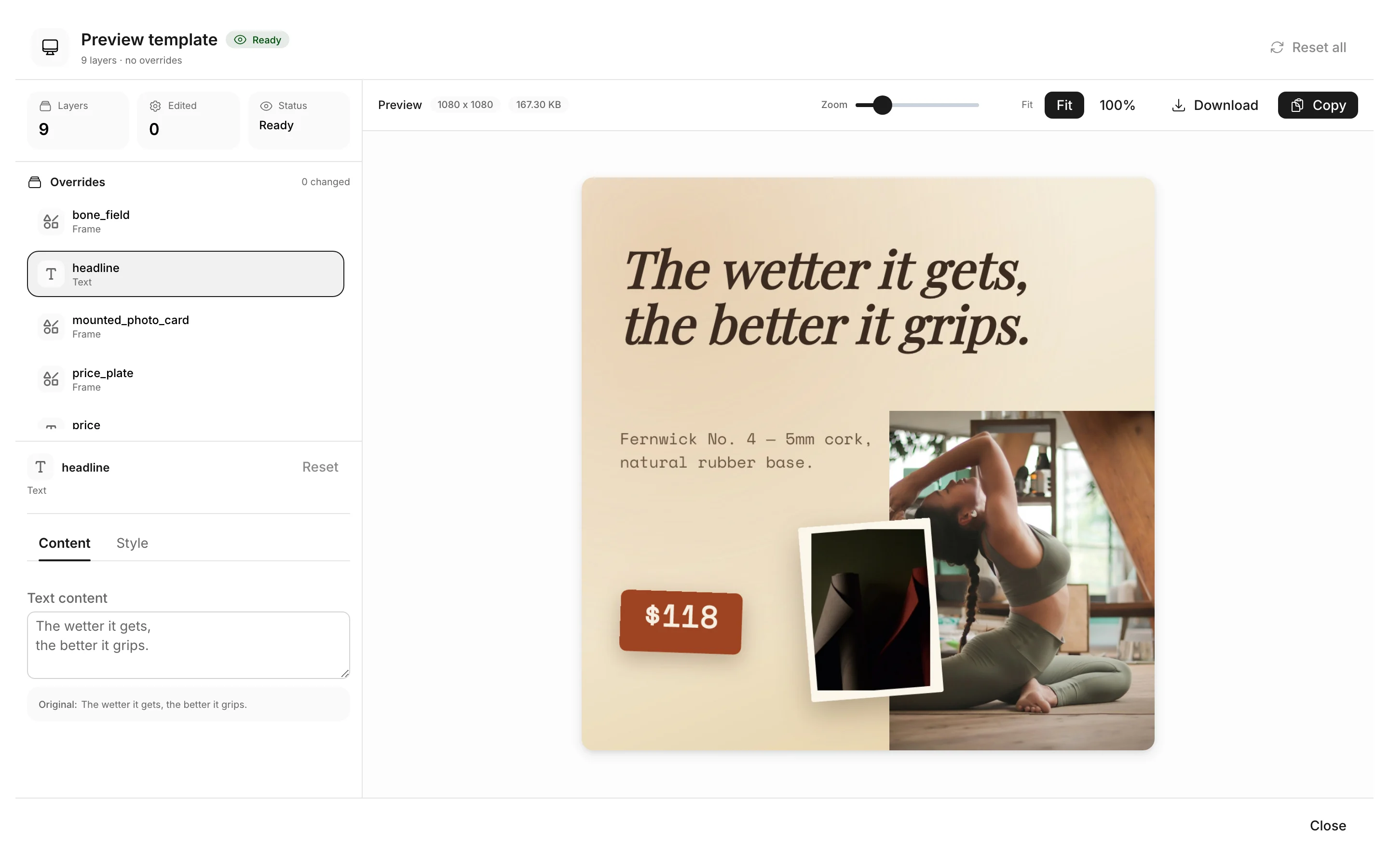
| 圖層 | 可以試的項目 |
|---|---|
| 文字 | Text content 和 Text color |
| 圖片 | Image URL |
| QR 碼 | QR code content |
| 條碼 | Barcode value |
| 任何圖層 | 顯示或隱藏 |
其他圖層類型只會顯示 Visibility only,所以表格、圖表和 Key Value 圖層請在請求中測試。你在面板中輸入的值只用於測試,不會變更範本。Reset 和 Reset all 可以恢復原本的值。
面板會針對兩種命名問題發出警告:
- Layer name required 表示某個圖層沒有名稱,所以請求無法變更它。
- Shared layer name 表示有多個圖層使用相同的名稱,所以請求會對每一個圖層套用相同的值。
Download 會儲存預覽圖片,Copy 會複製它。
儲存範本
在你變更任何內容之前,Save 是停用的。點選它即可儲存範本。API 請求使用的是已儲存的版本,所以在透過 API 測試變更之前,請先儲存。如果你帶著未儲存的變更離開編輯器,會跳出對話方塊要求你確認。
複製範本 ID
在 Templates 頁面,開啟範本卡片上的選單。
- Copy Template ID 會複製請求以
templateId傳送的 ID。 - View generations 會開啟這個範本的 Generations 頁面,顯示每次生成的時間、格式、大小和 modification。