基本ガイド
テンプレートのデザイン
Bannerify のエディターでテンプレートをデザインし、プレビューして、API リクエスト用に保存する方法を説明します。
テンプレートは、名前付きのレイヤーで構成されたデザインです。エディターで一度作れば、あとはリクエストのたびにテンプレート ID と新しい値を送るだけで、Bannerify がその値を反映した画像または PDF を返します。
全体の流れ
- キャンバスをデザインし、レイヤーを追加します。追加できるものは、レイヤーの種類にまとめています。
- リクエストで変更するレイヤーすべてに、名前を付けます。リクエストが名前をどう使うかは、Modificationsで説明しています。
- テンプレートを保存し、その ID と値を API に送ります。リクエストの例は、画像の生成と PDF の生成にあります。
テンプレートを作成する
- ダッシュボードの Templates ページを開き、New template をクリックします。
- 空のキャンバスから始めるには Blank template を選びます。ギャラリーのテンプレートをプロジェクトにコピーするには、Start from a template の下にあるカードをクリックします。残りのテンプレートは、Browse the gallery で表示できます。
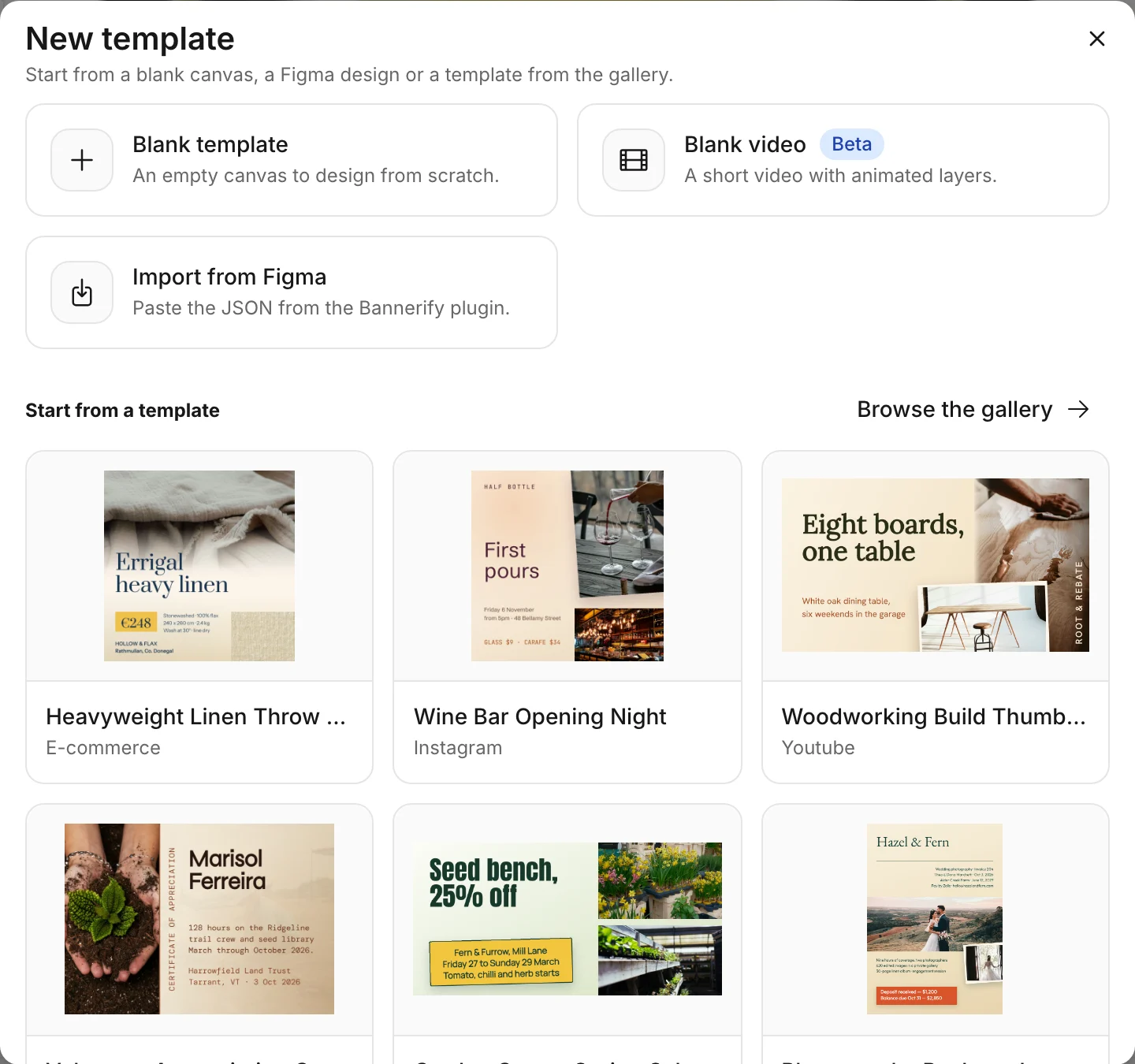
新しいテンプレートが、エディターで開きます。
画面の見方
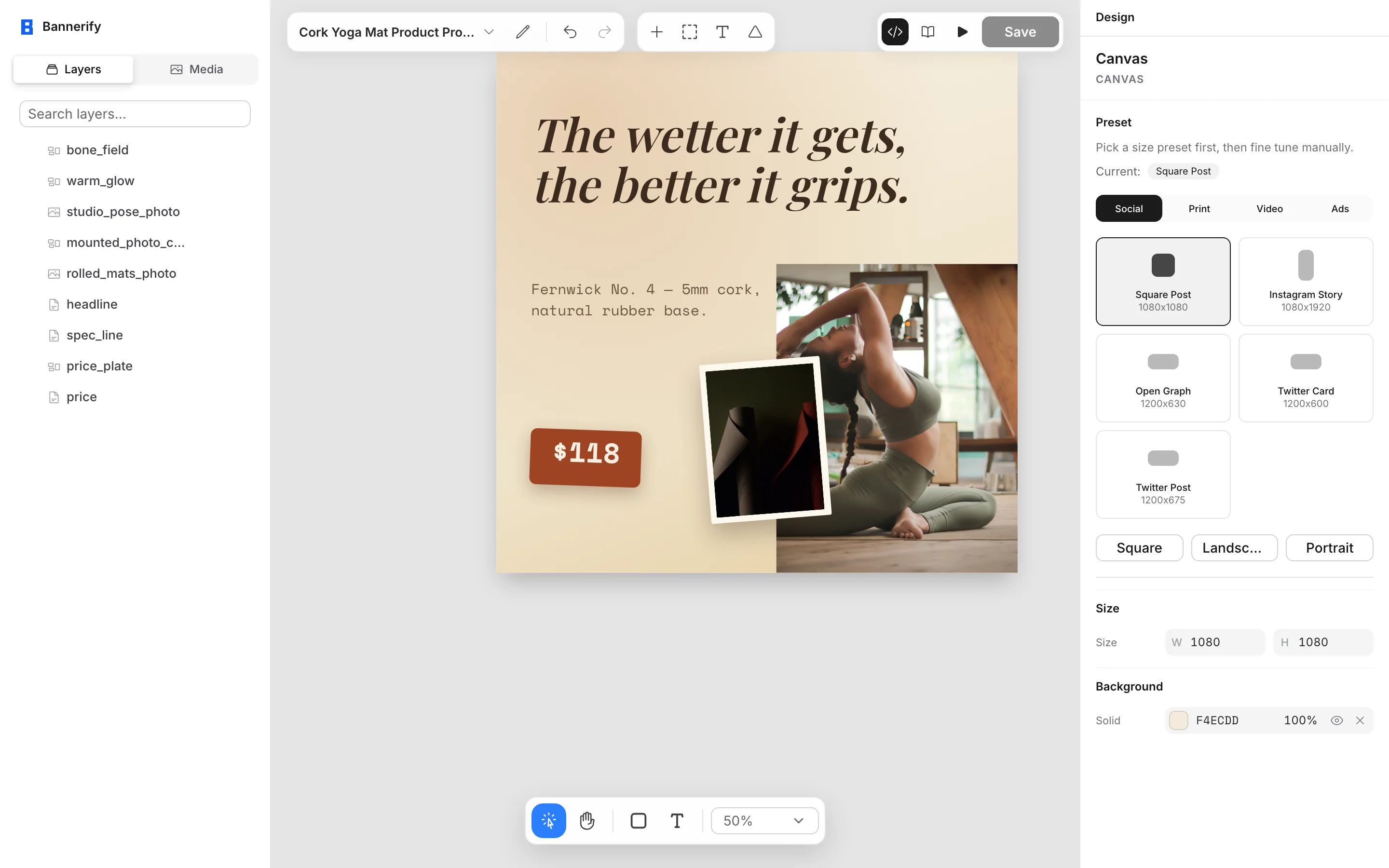
| エリア | 内容 |
|---|---|
| 左上 | テンプレート名をクリックすると、テンプレートの一覧が開きます。鉛筆アイコン(Rename template)でこのテンプレートの名前を変更でき、Undo と Redo で変更を戻したりやり直したりできます |
| 上部中央 | Insert、Frame、Text、Shapes で、レイヤーを追加します |
| 右上 | Documentation でこのドキュメントを開き、Preview でキャンバスを描画し、Save で変更を保存します |
| 左パネル | Layers タブにすべてのレイヤーが並び、Media タブに画像があります |
| 右パネル | Design タブに、選択中のレイヤーの設定が表示されます。レイヤーを選択していないときは、キャンバスの設定が表示されます |
キャンバスのサイズと背景を設定する
キャンバスの何もない場所をクリックすると、キャンバスの設定が開きます。
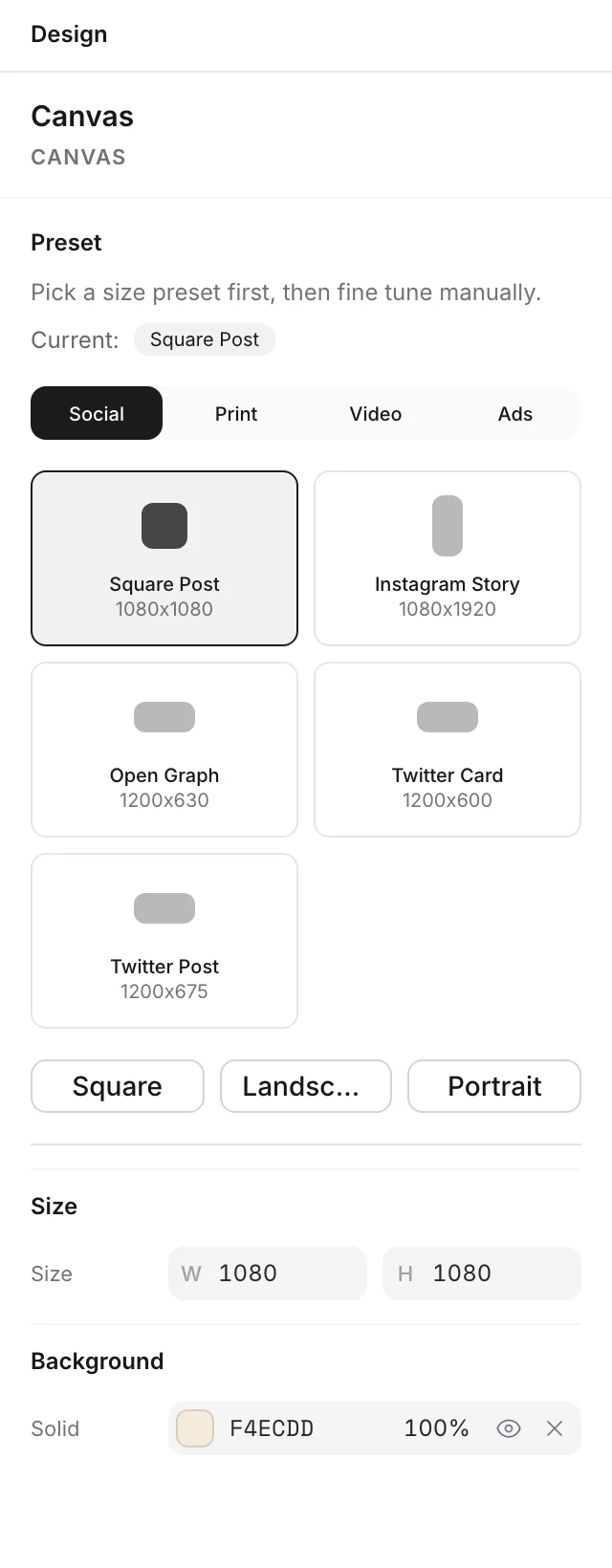
- Preset でサイズを選びます。Social、Print、Video、Ads のカードから選ぶか、カードの下にある Square(1080 × 1080 ピクセル)と Portrait(1080 × 1920)のボタンを使います。
- プリセットが近いものの、ぴったりではない場合は、Size で幅と高さを変更します。
- Background を、単色、グラデーション、画像のいずれかに設定します。
キャンバスのサイズは、出力のサイズです。画像はそのピクセル数になり、PDF のページはそのポイント数になります。そのため、A4 の PDF 用のキャンバスは 595 × 842 です。リクエストでキャンバスを変更することはできません。
レイヤーを追加する
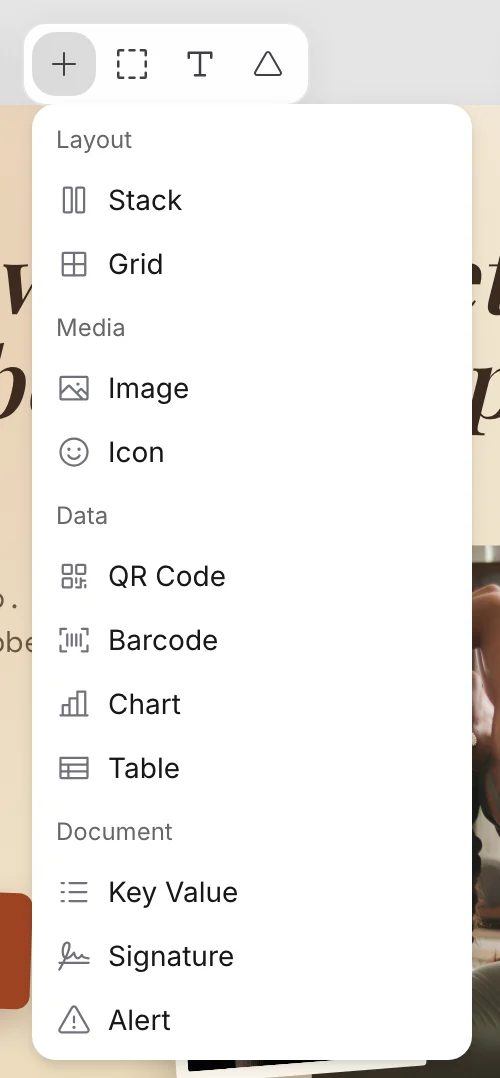
ツールバーの Frame と Text を使うか、Insert または Shapes を開いて、ほかの種類のレイヤーを追加します。レイヤーを選択し、Design パネルで、位置と見た目を設定します。テキストレイヤーでは、Google Fonts が使えます。すべての種類と、リクエストで変更できるフィールドは、レイヤーの種類にまとめています。
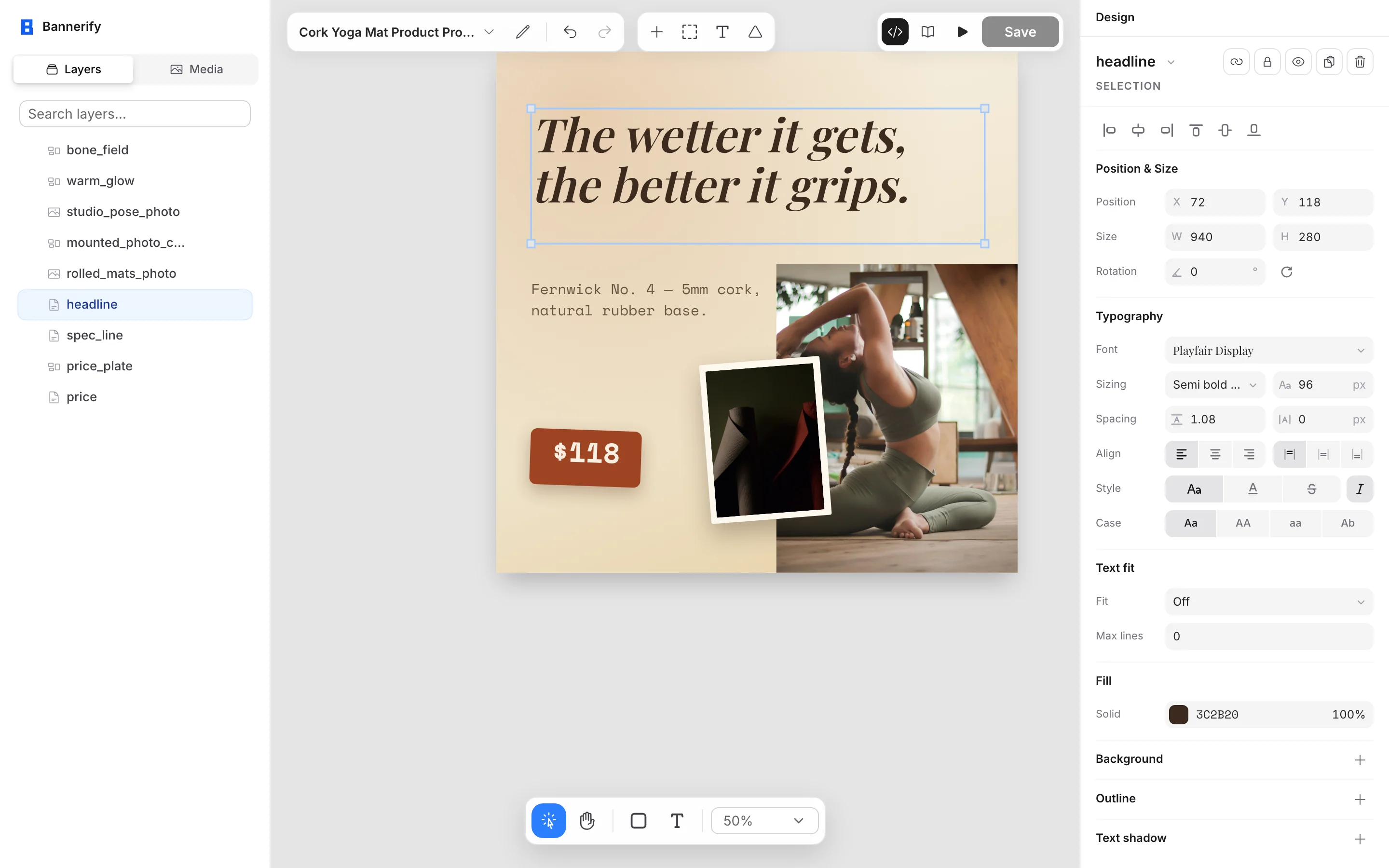
レイヤーに名前を付ける
リクエストは、レイヤーを名前で見つけます。リクエストで変更するレイヤーには、すべて名前を付けてください。
- Layers リストでレイヤーをダブルクリックします。右クリックして Rename を選ぶこともできます。
- 名前を入力して Enter キーを押します。
新しいレイヤーには、Text のように種類の名前が付き、同じ種類の 2 つ目のレイヤーには Text 1 のように番号が付きます。headline や price のように、コードで読みやすい名前を付けてください。名前は完全に一致する必要があるため、Price と price は別の名前として扱われ、同じ名前のレイヤーが 2 つあると、両方に同じ値が設定されます。ルールは Modifications にあります。
画像を追加する
Media タブを開きます。
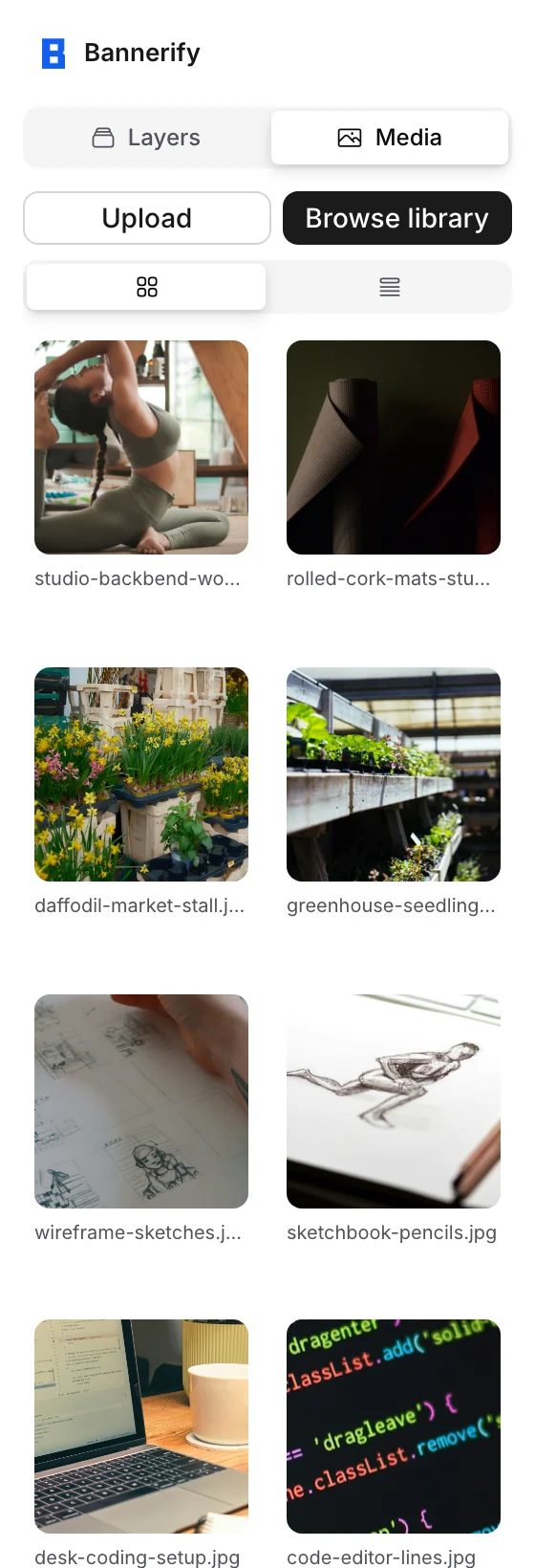
- Upload をクリックすると、コンピューターから画像ファイルを追加できます。各ファイルがキャンバス上の画像レイヤーになり、1 ファイルの上限は 5 MB です。
- Browse library をクリックすると、ストック画像を検索できます。画像を選び、Add to Template をクリックします。
Bannerify が描画できる形式は、PNG、JPEG、WebP、SVG です。これらのファイルを使ってください。画像レイヤーは、アドレスを指定することもできます。オプションは画像にあります。
変更をプレビューする
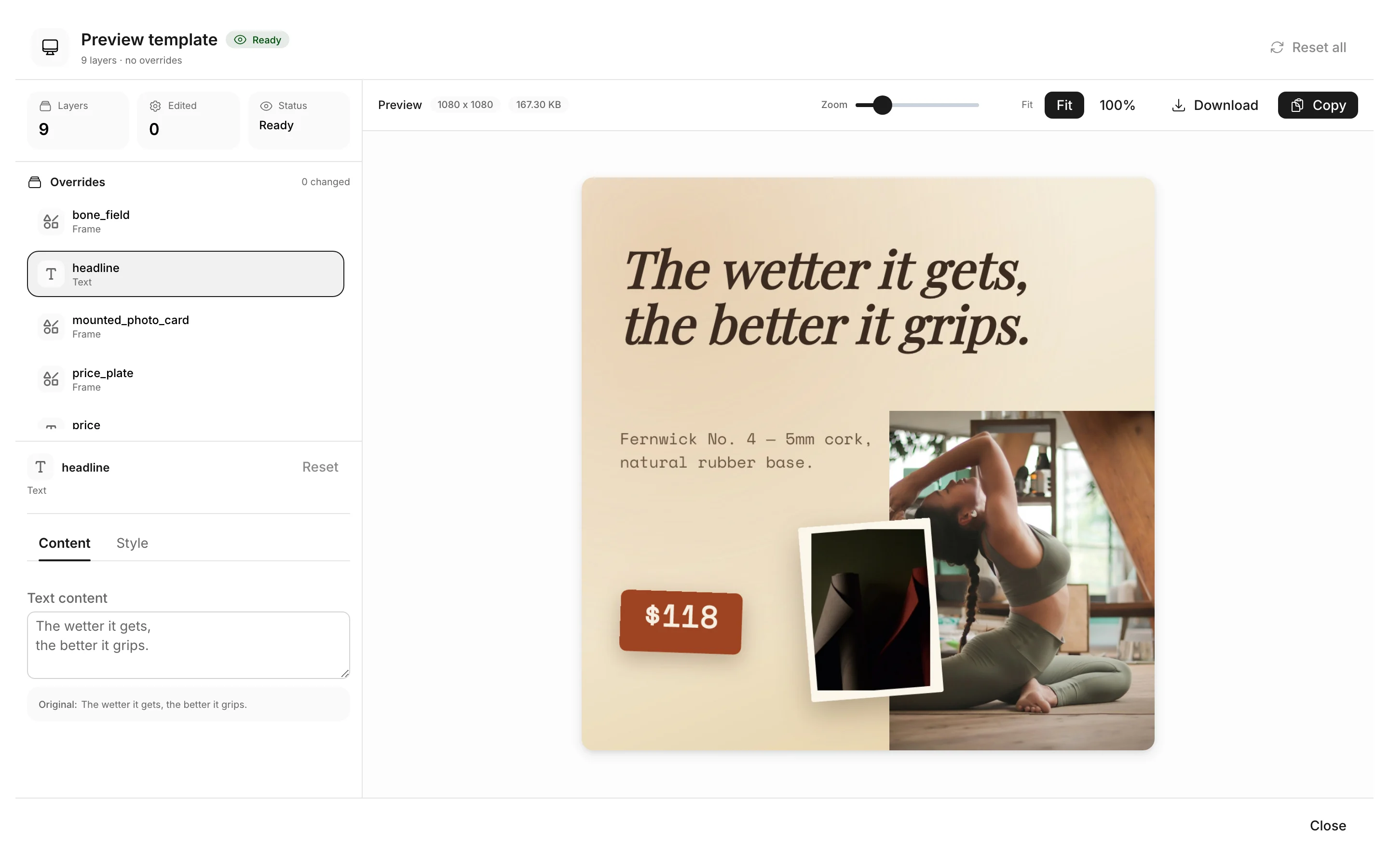
上部バーの Preview をクリックするか、Ctrl+P(Mac では Cmd+P)を押します。Preview template パネルは、保存していない変更も含めて、現在のキャンバスを描画します。API と同じレンダラーを使い、クォータは消費せず、常に PNG で表示されます。タイトルの横のバッジで、画像が Rendering、Ready、Unsynced、Render failed のどれかが分かります。
パネルには、テンプレートのレイヤーが一覧表示されます。レイヤーを選ぶと、値を試せます。
| レイヤー | 試せること |
|---|---|
| テキスト | Text content と Text color |
| 画像 | Image URL |
| QR コード | QR code content |
| バーコード | Barcode value |
| すべてのレイヤー | 表示と非表示 |
ほかの種類のレイヤーには Visibility only と表示されるため、表、グラフ、Key Value のレイヤーは、リクエストで試してください。パネルに入力した値はテスト用で、テンプレートは変更されません。Reset と Reset all で、元の値に戻せます。
パネルは、名前に関する 2 つの問題を警告します。
- Layer name required は、レイヤーに名前がないため、リクエストでは変更できないことを示します。
- Shared layer name は、複数のレイヤーが同じ名前を持っているため、リクエストがそれぞれに同じ値を適用することを示します。
Download でプレビュー画像を保存し、Copy でコピーします。
テンプレートを保存する
Save は、何かを変更するまで無効です。クリックすると、テンプレートが保存されます。API リクエストは保存済みのバージョンを使うため、API で変更を試す前に保存してください。保存していない変更があるままエディターを離れようとすると、確認のダイアログが表示されます。
テンプレート ID をコピーする
Templates ページで、テンプレートカードのメニューを開きます。
- Copy Template ID は、リクエストが
templateIdとして送る ID をコピーします。 - View generations は、このテンプレートの Generations ページを開き、生成ごとの時刻、形式、サイズ、modification を表示します。