MCP
MCP クライアントを接続する
Claude、Cursor、VS Code などの MCP クライアントを Bannerify に接続し、チャットから画像と PDF を生成する方法を説明します。
Bannerify は、https://api.bannerify.co/mcp で Model Context Protocol(MCP)サーバーを運用しています。このページは、Claude、Cursor、VS Code などの AI アシスタントを使っていて、Bannerify のテンプレートをアシスタントに使わせたい方向けです。サーバーを接続すると、アシスタントは次のことができます。
- テンプレートの一覧と、各テンプレートで変更できるレイヤーを取得する。
- テンプレートから画像または PDF を生成する。
- 合うテンプレートがないときに、図形から 1 回限りの画像を組み立てる。
始める前に
- Bannerify のアカウント。テンプレート用のツールには、テンプレートが 1 つ以上必要です。図形から画像を組み立てる場合は、テンプレートは不要です。
- HTTP 経由のリモートサーバーと OAuth サインインに対応した MCP クライアント。
サーバーを追加する
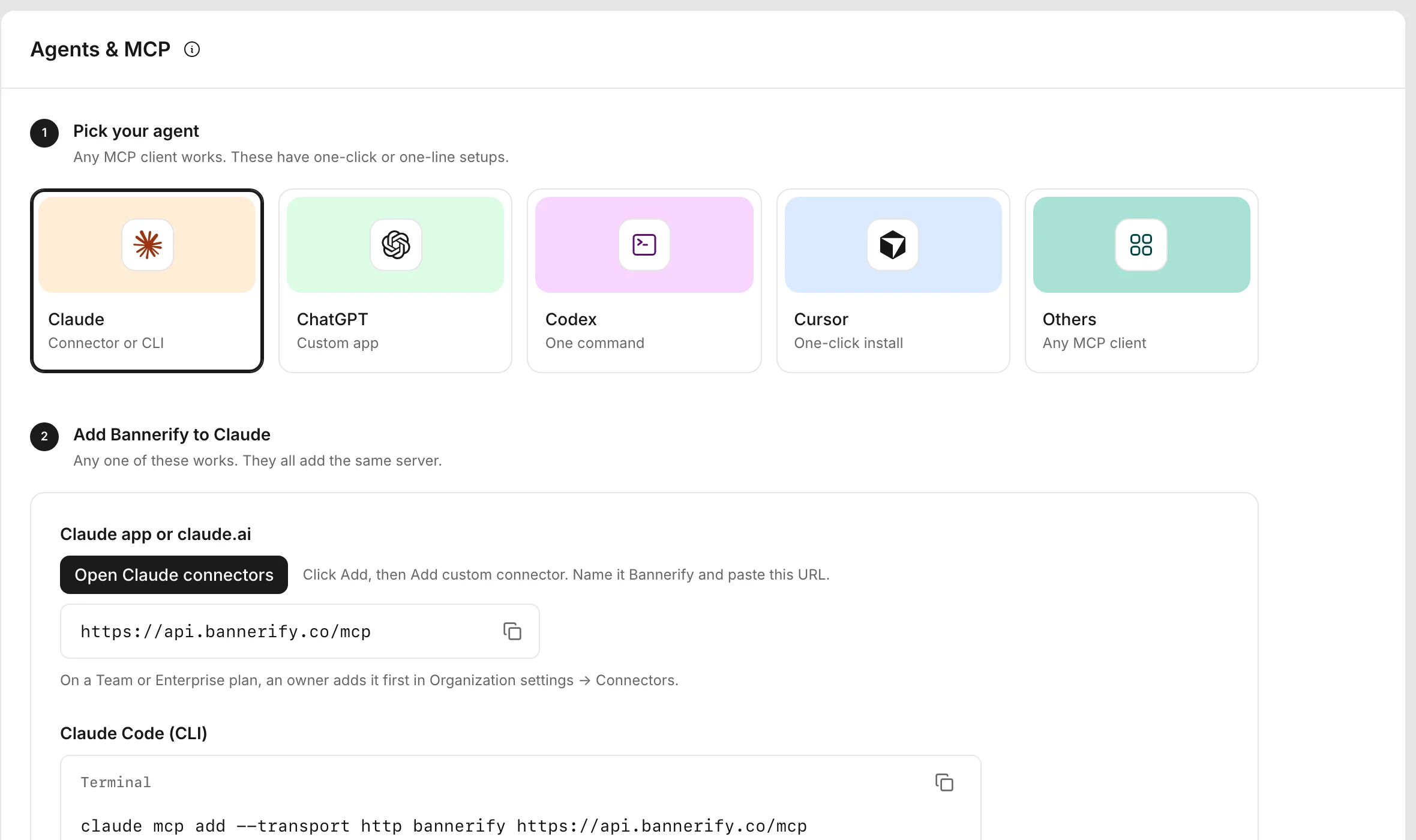
サーバーの URL は https://api.bannerify.co/mcp で、Streamable HTTP トランスポートを使います。ダッシュボードの Agents & MCP ページには、クライアントごとの同じ設定手順が表示され、URL とコマンドをコピーするボタンもあります。
Examples
Open only what you need
Claude Code
サーバーを追加し、Claude Code の中からサインインを始めます。
claude mcp add --transport http bannerify https://api.bannerify.co/mcpClaude Code で /mcp を実行し、ブラウザーの手順に従います。
サーバーをチームで共有するには、プロジェクトのルートに .mcp.json ファイルを置きます。
{
  "mcpServers": {
    "bannerify": {
      "type": "http",
      "url": "https://api.bannerify.co/mcp"
    }
  }
}
Claude
Claude は、リモートサーバーをカスタムコネクターとして追加します。Web では、次の手順です。
- Customize > Connectors を開きます。
- + Add、Add custom connector の順にクリックします。
- 名前に
Bannerify、リモート MCP サーバーの URL にhttps://api.bannerify.co/mcpを入力し、Continue をクリックします。 - 画面の案内に従い、Add をクリックします。
Team プランまたは Enterprise プランでは、先にオーナーが Organization settings > Connectors でコネクターを追加します。
Claude のデスクトップアプリは、Claude アカウントからコネクターを取得します。サーバーを claude_desktop_config.json に追加しないでください。このファイルは、ローカルサーバー専用です。
カスタムコネクターを追加できるプランは、カスタムコネクターに関する Claude のヘルプ記事で確認できます。
Cursor
プロジェクトの .cursor/mcp.json に、サーバーを追加します。すべてのプロジェクトで使う場合は、~/.cursor/mcp.json に追加します。
{
  "mcpServers": {
    "bannerify": {
      "url": "https://api.bannerify.co/mcp"
    }
  }
}
Cursor は、リモートサーバーの OAuth サインインに対応しています。
VS Code
プロジェクトの .vscode/mcp.json に、サーバーを追加します。
{
  "servers": {
    "bannerify": {
      "type": "http",
      "url": "https://api.bannerify.co/mcp"
    }
  }
}
Codex
サーバーを追加してから、サインインします。
codex mcp add bannerify --url https://api.bannerify.co/mcp
codex mcp login bannerify
2 つ目のコマンドで、ブラウザーに Bannerify のサインインページが開きます。
ほかのクライアントでは、同じ URL を入力し、OAuth サインインを使う HTTP トランスポートを選びます。
サインインする
クライアントが初めて接続するときはトークンがないため、Bannerify はサインインページへ誘導します。クライアントがそのページをブラウザーで開きます。サインインすると、クライアントが使えるワークスペースを選びます。クライアントはトークンを保持し、リクエストのたびに送信します。API キーを作成したり、トークンをコピーしたりする必要はありません。
やり取りは、次の 4 つのステップで進みます。
- クライアントが、トークンなしで
https://api.bannerify.co/mcpにリクエストを送ります。サーバーは HTTP 401 と、https://api.bannerify.co/.well-known/oauth-protected-resource/mcpのメタデータを指すWWW-Authenticateヘッダーで応答します。 - メタデータにはサインインサービスが示されており、クライアントはあなたをそこへ誘導します。
- Bannerify にサインインします。同意ページには、クライアントの名前と、トークンの送信先が表示されます。Personal ワークスペースまたはチームワークスペースを選び、Allow をクリックします。
- クライアントはアクセストークンを受け取り、リクエストのたびに
Authorization: Bearer <token>として送信します。Bannerify は、トークンが有効で、期限が切れておらず、MCP の URL 向けに発行されたものであることを確認します。
| 項目 | 内容 |
|---|---|
| 有効な範囲 | https://api.bannerify.co/mcp のみ。別の URL 向けに発行されたトークンは HTTP 401 になります |
| ワークスペース | 同意ページで選んだワークスペース。別のワークスペースを使うには、もう一度接続して選び直します |
| 無効または期限切れのトークン | エラー invalid_token を伴う HTTP 401。クライアントはもう一度サインインします |
| トークンの保管 | Bannerify は、トークンのハッシュだけを保存します |
ファイルを頼む
アシスタントには、普通の言葉で頼みます。
Bannerify のテンプレートを、各テンプレートのレイヤーつきで一覧表示してください。"Lifecycle email" テンプレートから PNG を作成してください。headline は "Welcome back, An"、qr レイヤーは https://example.com/restart に設定します。請求書テンプレートから、Acme Studio 宛ての PDF を作成してください。暗い背景に "Launch week" と入れた 1200 × 630 のバナーをデザインして、画像を見せてください。私の Bannerify ワークスペースは、どのプランですか?アシスタントは、MCP ツールでファイルを生成するから必要なツールを選び、ファイルを描画して、結果を表示します。
使用量と制限
MCP クライアントからの生成は、REST API や SDK と同じ月間・日次の上限に含まれます。接続したワークスペースのプランが適用されます。
| ツール | 生成として数えられるか |
|---|---|
create_image, create_pdf, create_image_from_shapes |
数えられる |
list_templates, get_template, get_project |
数えられない |
失敗した描画は数えられません。Free プランのチームワークスペースではファイルを生成できず、新しいチームワークスペースは 14 日間の Automate 3k トライアルから始まります。MCP サーバーには、リクエストのレート制限はありません。各プランの上限は、クォータと制限にあります。
接続を解除する
MCP クライアントからサーバーを削除するか、Claude でコネクターを削除します。クライアントはトークンの送信をやめ、トークンは有効期限が切れると使えなくなります。
トラブルシューティング
| 症状 | 対処 |
|---|---|
| クライアントが HTTP 401 を報告する、または再度のサインインを求められる | トークンがないか、期限が切れています。クライアントからもう一度サインインします |
| ブラウザーにサインインページが開かない | HTTP 経由のリモート MCP サーバーと OAuth サインインに対応したクライアントを使います |
| Claude アプリに Bannerify が表示されない | claude_desktop_config.json ではなく、Customize > Connectors でカスタムコネクターとして追加します |
| アシスタントにテンプレートが表示されない | get_project を実行するよう頼みます。テンプレートがあるワークスペースとは別の名前が表示される場合は、サーバーを削除し、もう一度接続して、テンプレートのあるワークスペースを選びます |
テンプレートで NOT_FOUND が返る |
アシスタントに list_templates を実行させ、結果の ID を使います。ツールが参照できるのは、接続したワークスペースのテンプレートだけです |
USAGE_EXCEEDED |
ワークスペースが上限に達しました。クォータと制限を参照してください |