基本ガイド
画像の生成
Bannerify API を使って、テンプレートから PNG、JPEG、WebP の画像を生成する方法を説明します。
テンプレート ID と変更する値を 1 回のリクエストで送ると、レスポンスボディが画像になります。Bannerify はリクエストを待たせている間に画像を描画するので、リクエストハンドラー、バックグラウンドジョブ、スクリプトのどこからでも呼び出せます。
前提条件
- テンプレート。作り方はテンプレートのデザインで説明しており、ギャラリーには作成済みのテンプレートもあります。
- API キー。ダッシュボードの API Keys ページで作成します。
- テンプレート ID。テンプレートカードのメニューを開き、Copy Template ID を選びます。
画像を生成する
- 変更したいレイヤーに、名前を付けます。方法は Modificationsで説明しています。
- JSON ボディを付けて、
/v1/templates/createImageにPOSTリクエストを送ります。
curl --request POST \
  --url https://api.bannerify.co/v1/templates/createImage \
  --header 'Content-Type: application/json' \
  --output banner.png \
  --data '{
    "apiKey": "YOUR_API_KEY",
    "templateId": "tpl_xxx",
    "modifications": [
      { "name": "headline", "text": "Summer sale" }
    ]
}'- レスポンスを読み取ります。ボディは画像ファイルで、
Content-Typeヘッダーに形式(image/png、image/jpeg、image/webp)が示されます。
Content-Type: application/json ヘッダーは、必ず付けてください。ヘッダーがないリクエストは、INTERNAL_SERVER_ERROR で失敗します。
オプション
| フィールド | 型 | 初期値 | 説明 |
|---|---|---|---|
apiKey |
string | API キー。必須 | |
templateId |
string | 描画するテンプレート。必須 | |
modifications |
array、object、JSON 文字列 | [] |
変更する値。Modificationsを参照してください |
format |
png、jpeg、webp |
png |
画像の形式。値は大文字小文字を区別するため、jpg と JPEG は失敗します |
quality |
1〜100 の整数 | 90 |
jpeg と webp のエンコード品質。png では無視されます |
画像のサイズは、テンプレートで決まります。リクエストでキャンバスを変更することはできません。
PNG は可逆圧縮です。JPEG と WebP はファイルが小さくなり、quality でサイズとディテールのバランスを調整します。
ダッシュボードでテンプレートを試す
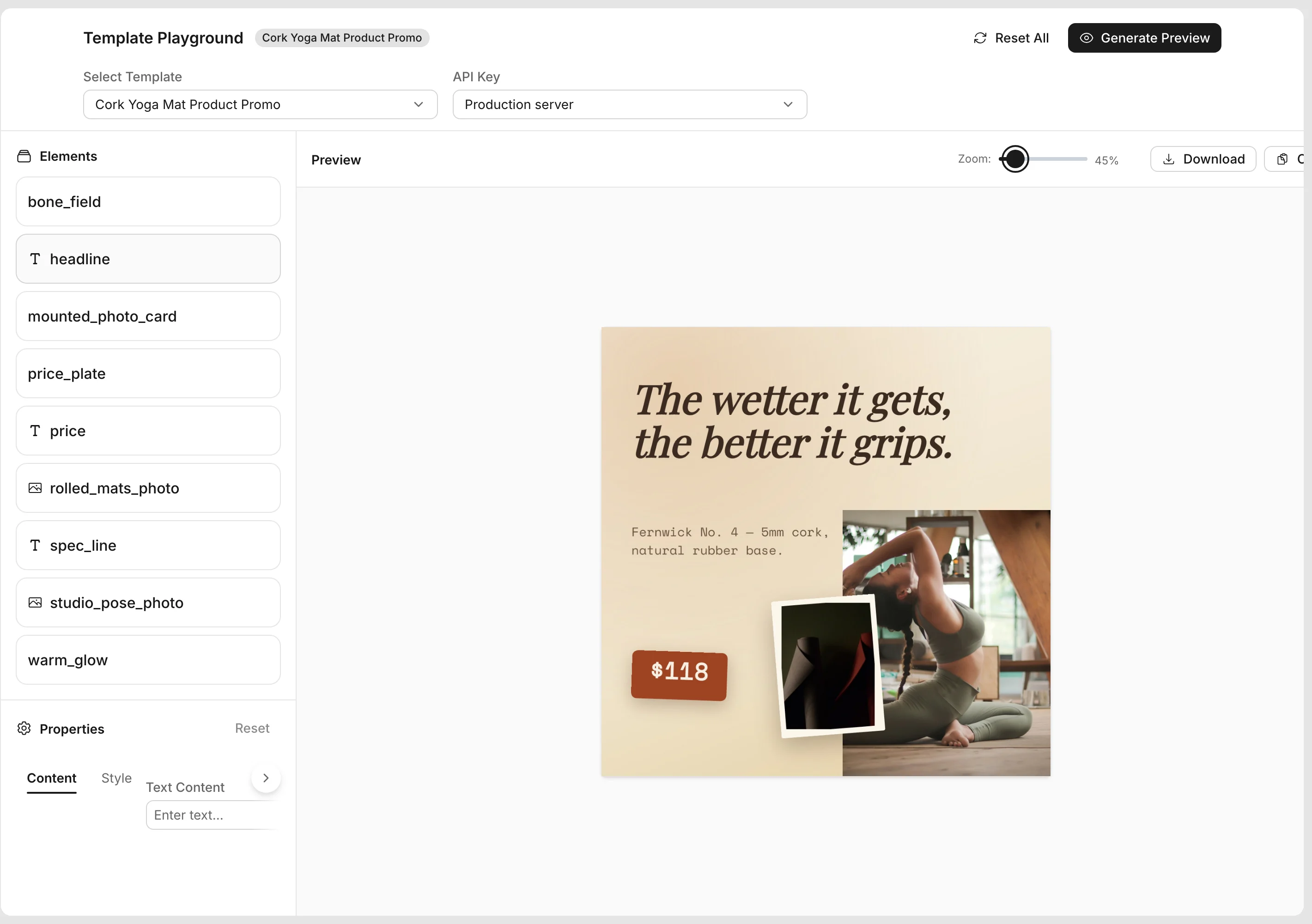
Generate の下にある Form ページでは、コードを書かずにテンプレートを試せます。ページのタイトルは Template Playground です。
- Select Template でテンプレートを、API Key でキーを選びます。別のキーを選ぶまでは、最初のキーが使われます。
- Elements でレイヤーを選びます。テキストレイヤーでは、Content タブの Text Content か、Style タブの Text Color を変更します。画像レイヤーでは、Image URL を入力します。レイヤーの横の目のボタンで、そのレイヤーを非表示にできます。
- Generate Preview をクリックします。
このページは、選んだキーで実際の createImage リクエストを送るため、プレビューのたびに 1 回の生成として数えられます。Download で PNG を保存し、Copy でクリップボードにコピーします。
生成履歴を確認する
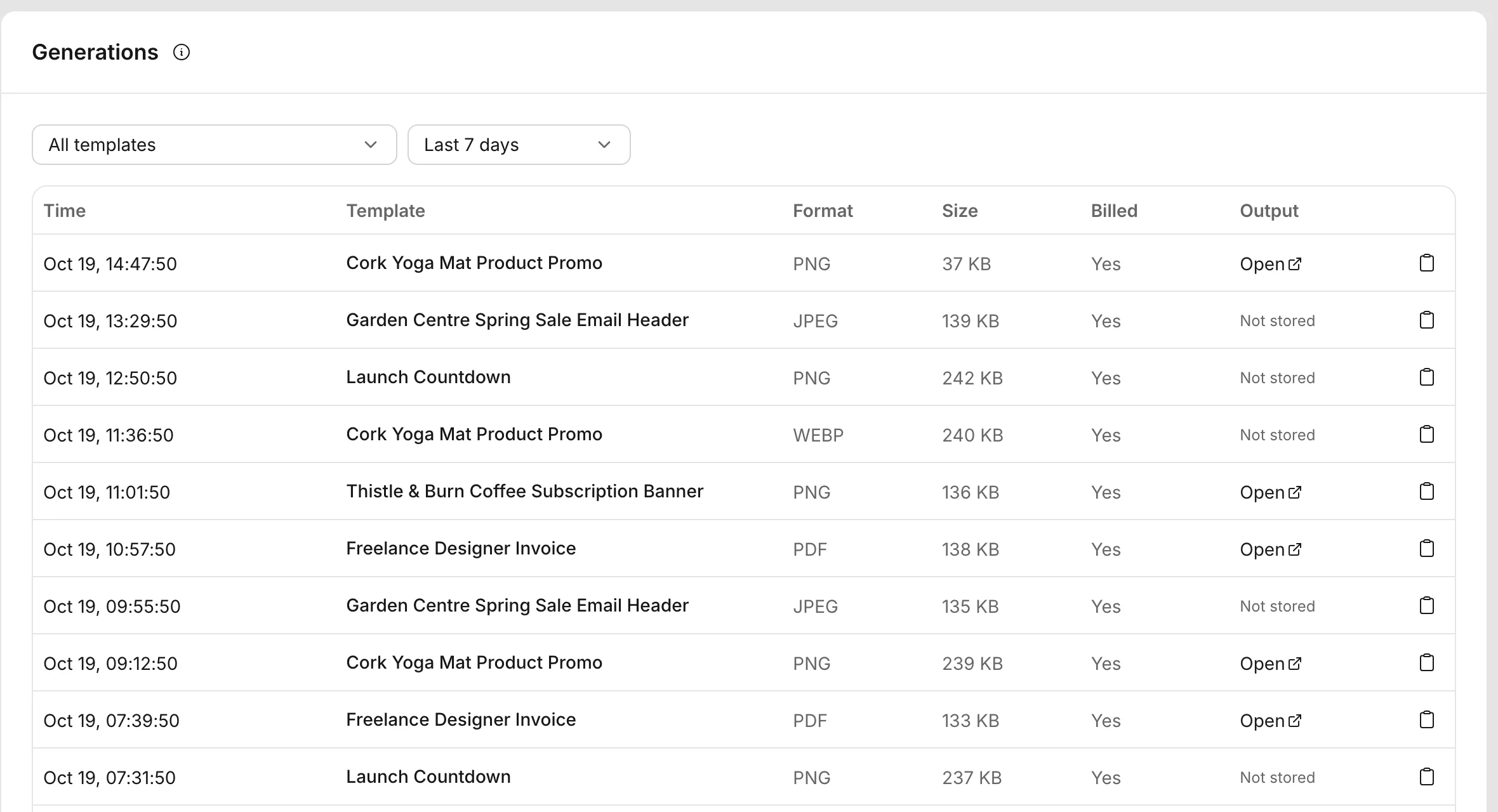
サイドバーの Generations ページには、API がプロジェクトで作成したすべての画像と PDF が、新しい順に一覧表示されます。リクエストが何を送ったかを確認したいときや、保存したファイルをもう一度探したいときに役立ちます。
- 一覧は、Template と Time range(過去 24 時間、7 日間、30 日間)で絞り込めます。
- 各行には、時刻、テンプレート、形式、サイズ、課金対象かどうかが表示されます。
- Open は、保存したファイルを開きます。API がレスポンスで返したファイルには、Not stored と表示されます。
- Copy modifications は、リクエストが送った値を、そのまま再送できる形でコピーします。
- Load more で、さらに古い生成履歴を表示します。
ファイルの代わりにリンクを取得する
POST /v1/templates/createStoredImage は、同じボディを受け取り、バイト列の代わりに URL を返します。
{
  "url": "https://images.bannerify.co/files/0b3c1c1e-5d6f-4c52-9e0a-8f6a4c0f2a11.png"
}
Bannerify はファイルを保存し、CDN から公開 URL で配信します。メール、データベースの行、ノーコードツールにリンクを入れたいときに便利です。Scale プランと Enterprise プランでは、s3Config オブジェクトを送ると、自分の S3 互換バケットにファイルを保存することもできます。フィールドは、自分の S3 バケットにファイルを保存するにまとめています。
保存した画像は、1 回の生成として数えられます。
SDK を使う
SDK は、このリクエストを代わりに送り、バイト列を返します。
| 言語 | ページ |
|---|---|
| JavaScript | 画像と PDF の作成 |
| Python | 画像と PDF の作成 |
| PHP | 画像と PDF の作成 |
| Go | 画像と PDF の作成 |
エラーを処理する
失敗したリクエストは、画像の代わりに error オブジェクトを含む JSON を返します。error.code を読んで次の対応を決め、サポートに問い合わせるときは error.requestId を送ってください。すべてのコードは、エラーの処理にまとめています。
関連ページ
- PDF の生成: 請求書、領収書、証明書。
- スプレッドシートから画像を生成する: CSV または XLSX ファイルからテンプレートを埋めます。
- 署名付き URL: リンクを開いたときに描画される画像。
- クォータと制限: 何が生成として数えられるか。