基本ガイド
スプレッドシートから画像を生成する
CSV または XLSX ファイルからテンプレートを埋め、行ごとにホスト済みの画像を取得する方法を説明します。
ダッシュボードの Bulk ページは、スプレッドシートのすべての行を画像に変換します。テンプレートを選び、ファイルをアップロードし、列とレイヤーを対応づけて、行を 1 つずつ実行します。各行にはホスト済みの画像 URL が付き、結果を新しいスプレッドシートとしてエクスポートできます。
商品カタログ、参加者リスト、データがすでにシートにある一括処理に便利です。自分のコードから画像を生成する場合は、代わりに API を使ってください。
スプレッドシートを準備する
- ファイルを CSV または XLSX で保存します。XLSX ファイルは、最初のシートだけが使われます。
- 1 行目に列名を入れます。ほかの行は、それぞれ 1 つの画像になり、空白の行はスキップされます。
- 各列に、
headlineやphotoのように、レイヤー名らしい名前を付けます。Bannerify が名前を自動で対応づけ、対応はあとから変更できます。 - 画像レイヤーには、PNG、JPEG、WebP、SVG ファイルの公開 URL をセルに入れます。
一括ジョブを実行する
- サイドバーの Generate にある Bulk を開きます。
- Template と API Key を選びます。別のキーを選ぶまでは、最初のキーが使われます。
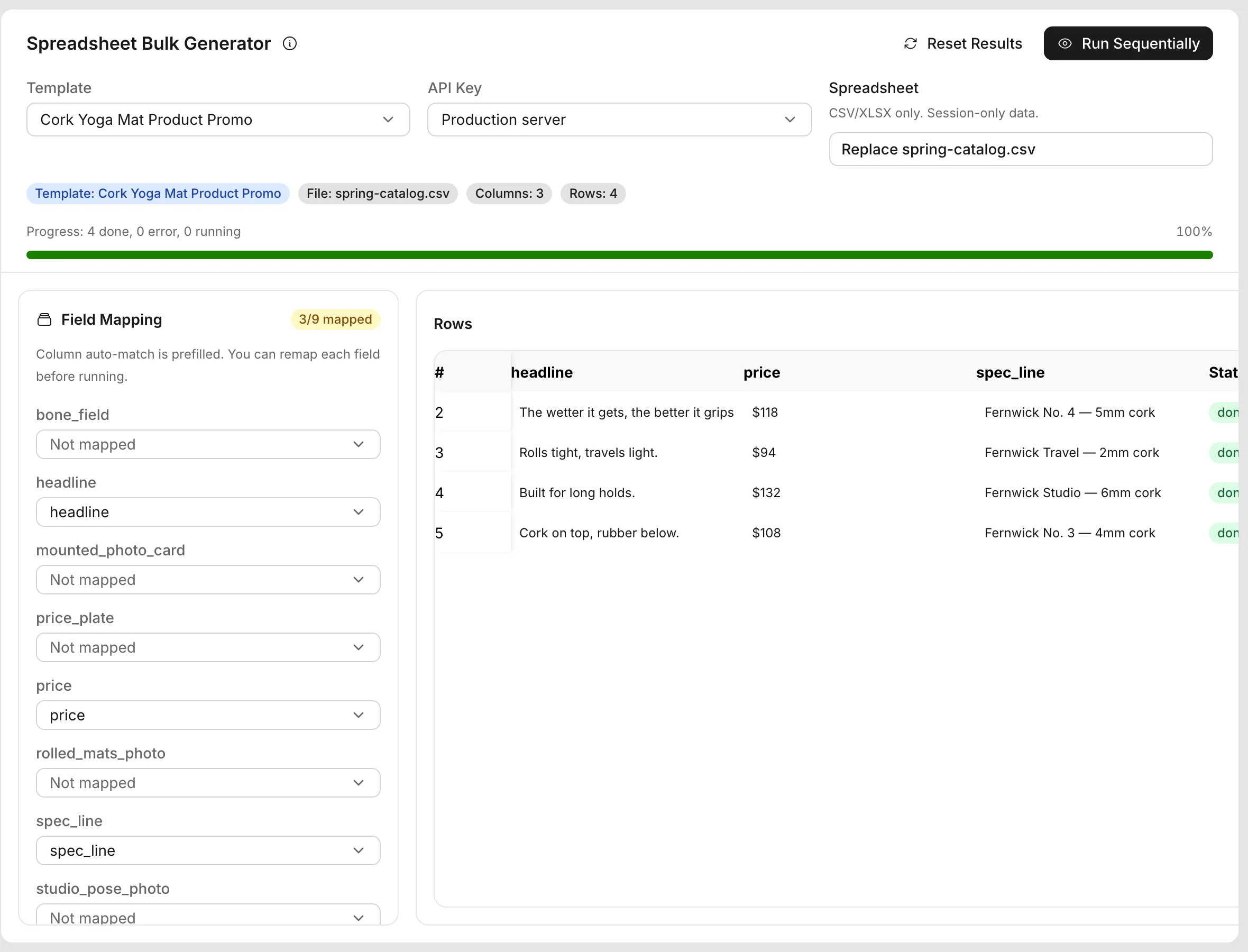
- Upload CSV/XLSX をクリックし、ファイルを選びます。読み込まれた行数がメッセージで表示されます。
- Field Mapping を確認します。テンプレートの名前付きレイヤーごとに、列を選ぶセレクターがあります。対応がないレイヤーには Not mapped と表示され、テンプレートの値のままになります。対応は、セレクターで変更できます。
- 値が間違っている場合は、グリッドのセルを編集します。
- Run Sequentially をクリックします。
ページは 1 行ずつ送信し、進行状況を表示します。各行は done または error で終了します。
列がレイヤーを埋める仕組み
セルの値は、対応づけたレイヤーの modification 1 つになります。すべてのフィールドは、Modificationsにまとめています。
| レイヤーの種類 | セルが設定するもの |
|---|---|
| 画像 | src |
| QR コード | qrcode |
| バーコード | barcode |
| 星 | star(数値) |
| それ以外の種類 | text |
空のセルはスキップされるため、レイヤーはテンプレートの値のままになります。対応づけたどの列にも値がない行は、No mapped value found で失敗します。
text フィールドが変更できるのは、テキスト、署名、アラートのレイヤーだけです。表やグラフを埋めるには、API を呼び出してください。
結果を読む
グリッドには、結果の列が 3 つあります。
| 列 | 表示内容 |
|---|---|
| Status | idle、queued、running、done、error |
| Hosted Image URL | images.bannerify.co 上の、生成された PNG へのリンク |
| Error | 失敗した行のメッセージ |
失敗した行があっても、実行は止まりません。ネットワークエラーでは止まり、待機中だった行は idle に戻ります。
Reset Results をクリックすると、ステータスと URL がクリアされ、行をもう一度実行できます。Export CSV または Export XLSX をクリックすると、データに bannerify_status、bannerify_image_url、bannerify_error の 3 つの列を加えてダウンロードできます。
ページは、行のデータを保存しません。ページを離れるとデータは失われるため、先に結果をエクスポートしてください。
クォータ
各行は保存画像を 1 つ作成し、保存画像 1 つにつき 1 回の生成として数えられます。500 行のバッチでは 500 回の生成を使うため、開始する前に Billing & Usage を確認してください。上限はクォータと制限で、ページが呼び出す保存画像のエンドポイントはファイルの代わりにリンクを取得するで説明しています。