連携
Notion を接続する
Notion データベースからテンプレートを描画し、ファイルのリンクをページに書き戻す方法を説明します。
コンテンツが Notion データベースにある場合は、Notion 連携を使います。Notion ワークスペースを接続し、データベースをテンプレートに結び付けます。すると、新規または変更されたページごとに、PNG または PDF が描画され、Bannerify がファイルのリンクをページに書き戻します。
仕組み
- ページが作成された、またはプロパティが変更されたことを、Notion が Bannerify に通知します。
- Bannerify がページを読み取り、マッピングしたプロパティを、テンプレートのレイヤーに入れます。
- Bannerify がテンプレートを描画し、
https://images.bannerify.co/files/で始まるリンクの CDN にファイルを保存します。 - Bannerify が、同じページの、選択したプロパティにリンクを書き込みます。
描画 1 回につき 1 回の生成として数えられます。制限は、クォータと制限にまとめています。
前提条件
- 名前付きのレイヤーがあるテンプレート。マッピングには、名前のあるレイヤーだけが表示されます。
- リンク用の URL または Text プロパティ(
Rendered URLなど)を持つ Notion データベース。オートメーションを作成する前に追加してください。 - 接続の追加とデータベースの共有ができる Notion ワークスペース。
Notion ワークスペースを接続する
- ダッシュボードのサイドバーで Integrations を開きます。
- Connect Notion をクリックします。
- Notion の画面で、Bannerify と共有するページとデータベースを選び、確定します。
Notion から Integrations に戻ります。カードに、ワークスペース名と Connected バッジが表示されます。
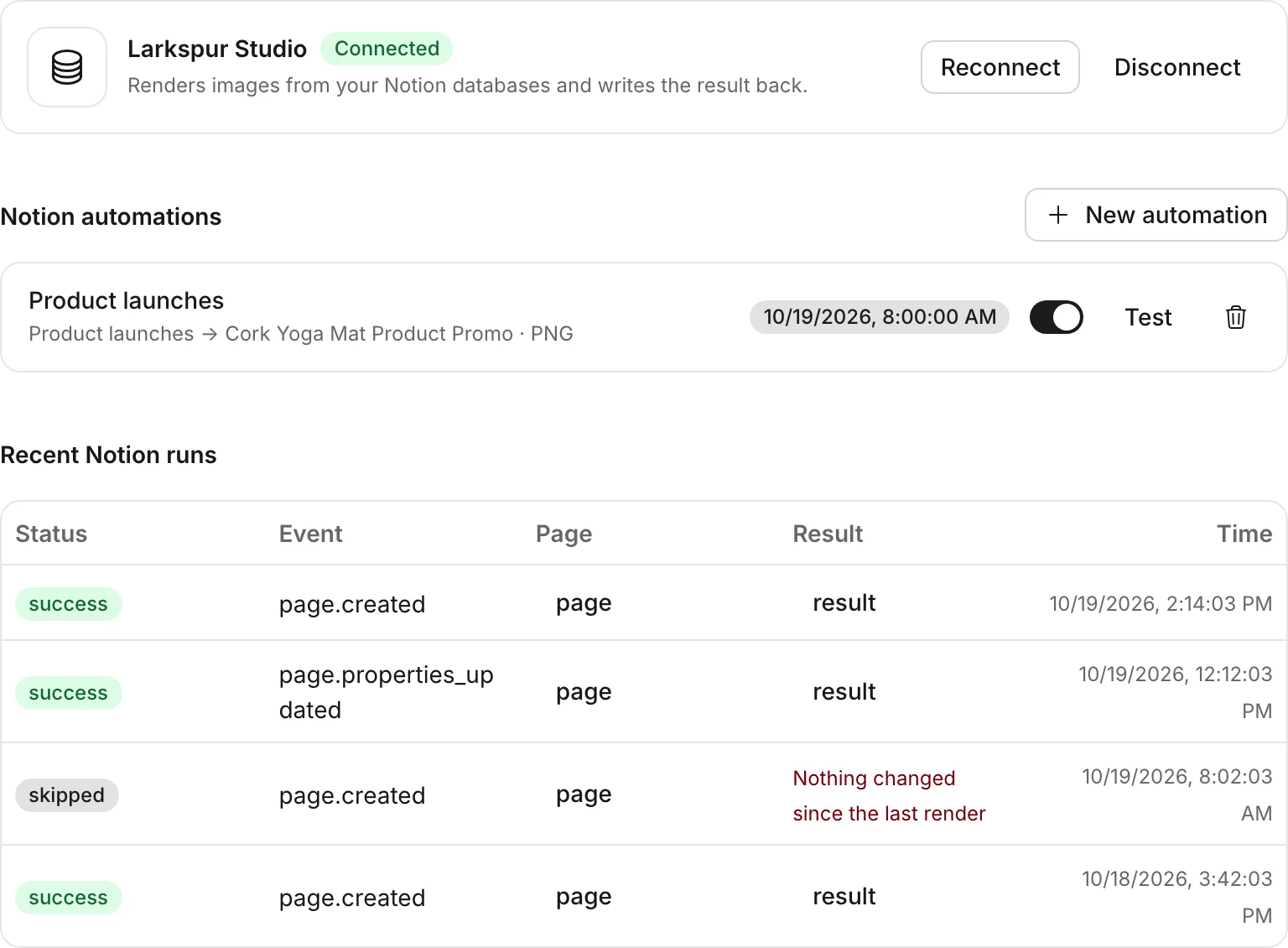
接続は、接続操作を行った Bannerify ワークスペースに属するため、そのワークスペースのすべてのメンバーが、この接続でオートメーションを作成できます。1 つの Notion ワークスペースは、同時に 1 つの Bannerify ワークスペースにしか接続できません。
カードには、Reconnect ボタンと Disconnect ボタンもあります。
| ボタン | 内容 |
|---|---|
| Reconnect | Notion の画面をもう一度開きます。カードに Reconnect needed と表示されたときに使います |
| Disconnect | 接続、すべてのオートメーション、実行履歴を削除します |
オートメーションを作成する
- New automation をクリックします。
- Name を入力します。空のままにすると、Bannerify はデータベース名を使います。
- Notion database、Template、Format(PNG image または PDF)を選びます。
- Run when で、A page is created、A page is updated、またはその両方を選びます。
- Map Notion fields to layers で、埋めたいレイヤーごとに、プロパティを選びます。Not mapped に設定したレイヤーは、テンプレートの値のままです。
- Write the render URL to で、URL または Text プロパティを選びます。
- Create automation をクリックします。
マッピングのリストは、データベースとテンプレートを選ぶと表示されます。画像レイヤーには Files プロパティが、それ以外のレイヤーには、それ以外の種類のプロパティが表示されます。
A page is updated は、プロパティが変更されたときに実行されます。ページ本文の編集では、オートメーションは実行されません。
各オートメーションには、オンとオフを切り替えるスイッチと、Test ボタンがあります。Test は、Notion のページのリンクまたは ID を求め、そのページを描画し、通常の実行と同じように、リンクを書き戻します。テストの描画は、1 回の生成として数えられます。
Bannerify がテンプレートに送るもの
Bannerify は、マッピングしたすべてのプロパティをテキストに変換し、レイヤーに送ります。
| レイヤーの種類 | マッピングした値が設定するもの |
|---|---|
| 画像 | 画像のソース。値が空の場合、テンプレートの画像のままです |
| テキスト | テキスト。値が空の場合、テキストが消去されます |
| 署名 | 署名者名 |
| アラート | 本文のテキスト |
| そのほかの種類 | なし。QR コード、バーコード、表は、別のフィールドを読み取ります |
画像は、PNG、JPEG、WebP、SVG ファイルにしてください。Notion がホストするファイルのリンクは、短時間で期限が切れるため、Bannerify は描画するとすぐにリンクを取得します。
プロパティがテキストになる仕組み
| Notion のプロパティ | 値 |
|---|---|
| Title、Text | プレーンテキスト |
| Number | 数値 |
| Select、Status | オプションの名前 |
| Multi-select | オプションの名前を , で区切ったもの |
| People | 名前を , で区切ったもの |
| Date | 範囲の場合は start/end、それ以外は start |
| Checkbox | true または false |
| URL、Email、Phone | 入力されたままの値 |
| Files | 最初のファイルのリンク |
| Formula、Rollup | 結果。複数の値のロールアップは、, で連結されます |
| Created time、Last edited time | ISO 8601 形式の文字列の時刻 |
| Created by、Last edited by | 名前 |
| Relation | 関連ページの ID を , で区切ったもの |
| Unique ID | 数値。プロパティにプレフィックスがある場合は、それを付けたもの |
空のプロパティは、空文字列になります。ほかの種類のプロパティも、空文字列になります。
制限とスキップされる実行
| 制限 | 値 |
|---|---|
| 1 つのオートメーションの描画 | 1 分あたり 60 回 |
| 1 つのオートメーションのデータベース | 1 |
| 1 つのレイヤーのプロパティ | 1 |
| 1 つの Bannerify ワークスペースの Notion ワークスペース | 1 |
描画の制限を超えた実行は、Rate limited: more than 60 renders in a minute というメッセージで失敗します。
Notion は、ページへの短時間の編集を 1 つのイベントにまとめ、イベントは通常 1 分以内に届きます。
画像に入る値が、前回の成功した実行と同じ場合、Bannerify は実行をスキップします。同じ編集に対する 2 つ目のイベントや、Bannerify がリンクをページに書き戻したときに続いて発生するイベントが、これに該当します。スキップされた実行は、描画されず、生成としても数えられません。
実行を確認する
Integrations ページの Recent runs テーブルには、直近 20 件の実行が表示されます。各行には、ステータス、イベント、ページへのリンク、結果またはエラーへのリンク、時刻が表示されます。
| 列 | 値 |
|---|---|
| Status | 実行中は pending、その後 success、failed、skipped |
| Event | page.created、page.properties_updated、テストの場合は manual |
トラブルシューティング
| 問題 | 対処 |
|---|---|
| ピッカーにデータベースが表示されない | Notion で、データベースを Bannerify の接続と共有してから、もう一度 New automation を開きます |
| ページを編集しても何も実行されない | オートメーションのスイッチがオンで、A page is updated が選択されていることを確認します。オートメーションが実行されるのはプロパティが変更されたときだけで、ページは選択したデータベースに含まれている必要があります |
| リンクがページに表示されない | リンク用のプロパティは、URL または Text プロパティである必要があります。Recent runs を開いて、エラーを確認します |
| カードに Reconnect needed と表示される | Notion が、保存されたトークンを拒否しました。Reconnect をクリックし、Notion の画面を完了します |
| 実行が使用量の上限のメッセージで失敗する | ワークスペースが日次または月間の上限に達しました。クォータと制限を参照してください |
| 画像レイヤーがテンプレートの画像のままになる | レイヤーを、PNG、JPEG、WebP、SVG ファイルを持つ Files プロパティにマッピングします。Test で、ページをもう一度描画します |