はじめに
クイックスタート
API キーを作成し、テンプレートをデザインして、最初の画像を Bannerify で生成する方法を説明します。
このガイドでは、API キーを作成し、名前を付けたテキストレイヤーが 1 つあるテンプレートを作って、リクエストから画像を生成します。所要時間は数分です。
Bannerify のアカウントが必要です。app.bannerify.co で登録してください。Personal プロジェクトは Free プランで、1 か月に 100 回、1 日に 10 回まで生成できます。ここで作る画像は 1 回として数えます。
1. API キーを作成する
- ダッシュボードで API Keys ページを開きます。
- New API key をクリックし、名前を入力して Create をクリックします。
- 新しい行の Copy key をクリックし、キーを安全な場所に保管します。
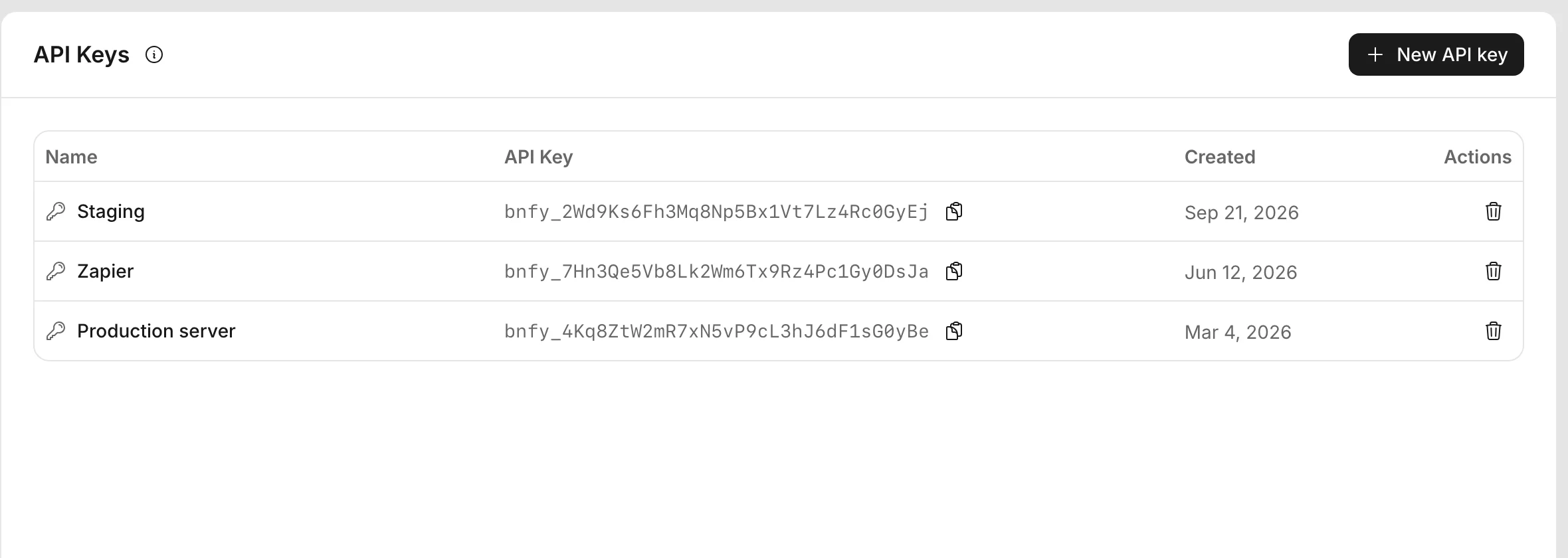
キーはサーバー側で管理してください。キーの送り方と再発行の方法は、リクエストの認証で説明しています。
2. テンプレートを作成する
-
Templates ページを開き、New template、Blank template の順にクリックします。エディターが開きます。
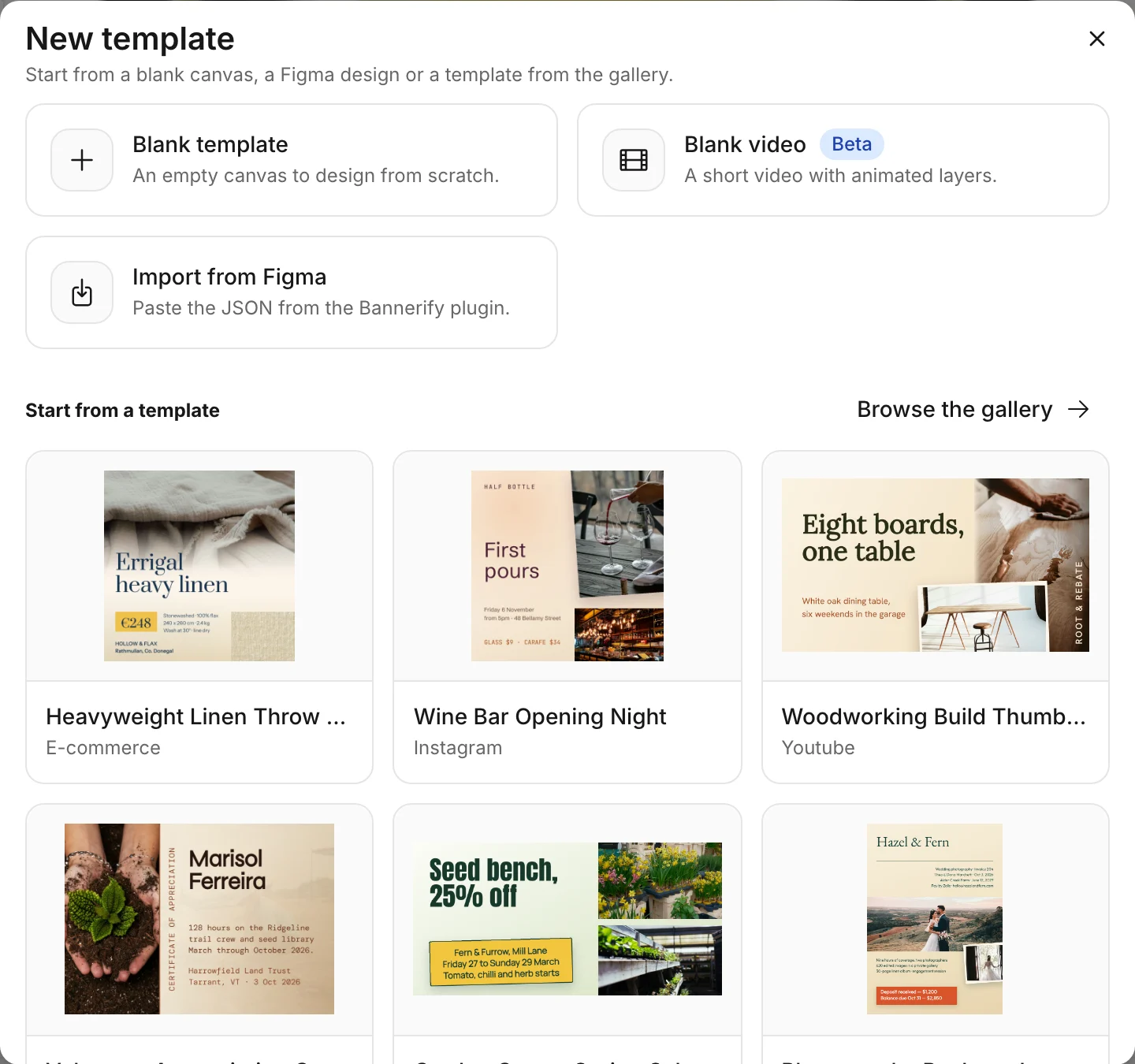
白紙のキャンバス、Figma の書き出し、ギャラリーのテンプレートから始められます。 -
上部バーの Text をクリックし、キャンバスをクリックしてテキストレイヤーを追加します。
-
Layers リストでそのレイヤーをダブルクリックし、
headlineと入力して Enter キーを押します。 -
Save をクリックします。
-
Templates ページに戻り、テンプレートカードのメニューを開いて Copy Template ID をクリックします。
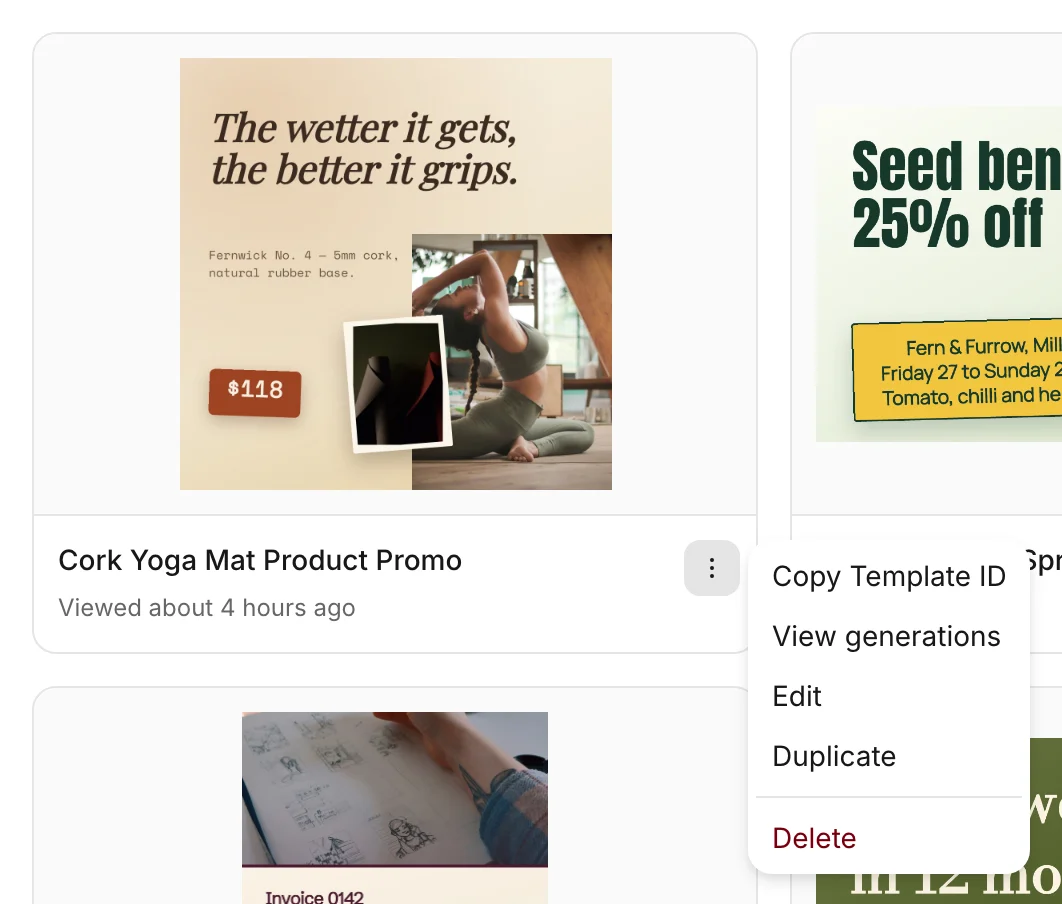
リクエストは、レイヤー名でレイヤーを見つけます。デザイン済みのテンプレートから始めるには、手順 1 で Start from a template の下にあるカードを選びます。エディターのほかの機能は、テンプレートのデザインで紹介しています。
3. 画像を生成する
テンプレート ID と、headline のテキストを設定する modification を 1 つ送ります。
Examples
Open only what you need
curl
curl --request POST \
  --url https://api.bannerify.co/v1/templates/createImage \
  --header 'Content-Type: application/json' \
  --output banner.png \
  --data '{
    "apiKey": "YOUR_API_KEY",
    "templateId": "tpl_xxx",
    "modifications": [
      { "name": "headline", "text": "Hello from the API" }
    ]
  }'
JavaScript
import { writeFile } from "node:fs/promises"
import { Bannerify } from "bannerify-js"

const bannerify = new Bannerify(process.env.BANNERIFY_API_KEY!)

const { result, error } = await bannerify.createImage("tpl_xxx", {
  modifications: [{ name: "headline", text: "Hello from the API" }],
})

if (error) throw new Error(error.message)

await writeFile("banner.png", Buffer.from(result))
banner.png を開いてください。テンプレートに、新しい見出しが入った画像です。リクエストが失敗すると、レスポンスは error オブジェクトを含む JSON になります。コードの一覧は、エラーの処理にあります。