アカウント
プロジェクトとメンバーの管理
Bannerify でプロジェクトを作成し、チームを招待して、ロールを設定する方法を説明します。
プロジェクトは、Bannerify のワークスペースです。プロジェクトごとに、テンプレート、アップロードしたアセット、API キー、プラン、生成回数が別々に管理されます。どのアカウントにも最初から Personal プロジェクトがあり、クライアント、プロダクト、同僚のためにチームプロジェクトを作成できます。
プロジェクトを分けると、クライアントごとにキーとクォータを分離できます。チームプロジェクトのメンバーは、そのすべてを共有します。
プロジェクトを切り替える
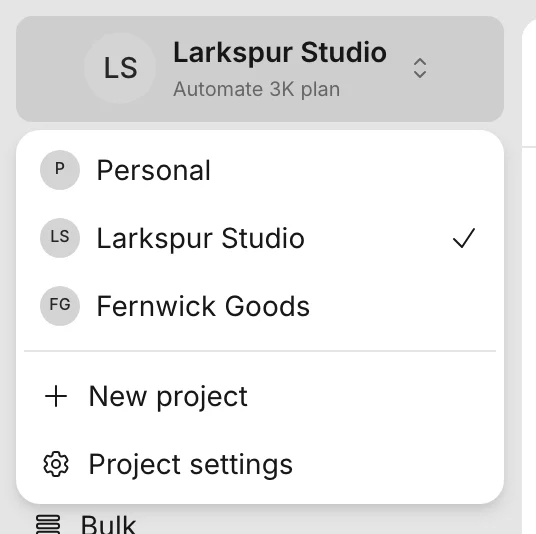
プロジェクトスイッチャーは、サイドバーの上部にあります。現在のプロジェクト名とプランが表示されます。クリックするとプロジェクトの一覧が開き、Personal が先頭に表示されます。名前をクリックすると切り替わり、ダッシュボードにそのプロジェクトのテンプレートと API キーが表示されます。
プロジェクトを作成する
- プロジェクトスイッチャーを開き、New project をクリックします。
- 50 文字以内の名前を入力します。
- Create project をクリックします。
新しいプロジェクトでは、あなたが管理者になり、ダッシュボードがそのプロジェクトに切り替わります。新しいプロジェクトは、14 日間の Automate 3k トライアル(1 か月に 3,000 回の生成)から始まります。トライアルの終了後については、請求で説明しています。
プロジェクト名を変更する
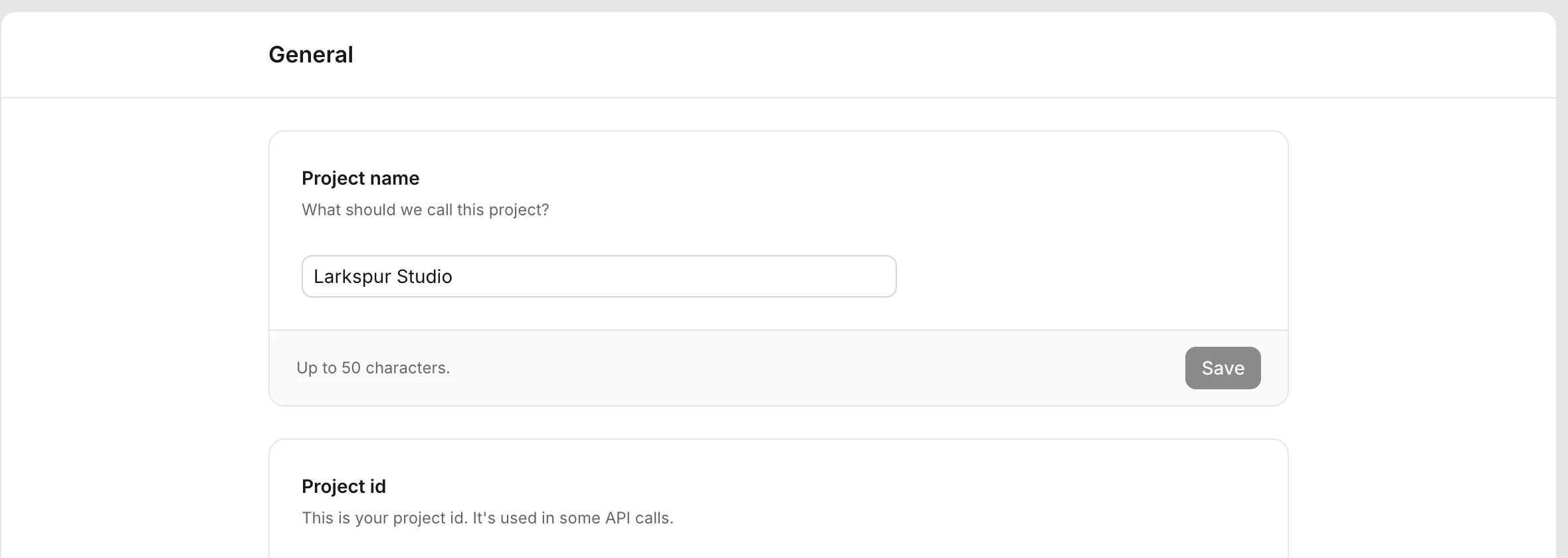
- プロジェクトスイッチャーを開き、Project settings をクリックします。
- General タブの Project name を編集します。名前は 50 文字以内です。
- Save をクリックします。
その下にある Project id は、読み取り専用です。
メンバーを招待する
チームプロジェクトの Settings には、Members タブがあります。Personal プロジェクトにはありません。
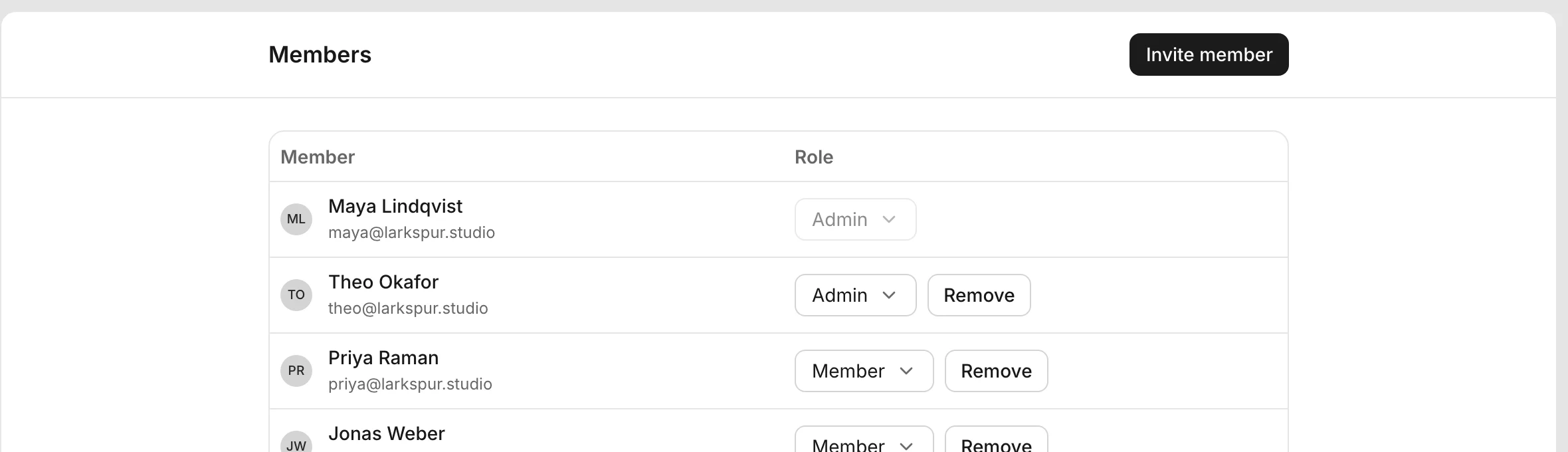
- Settings を開き、Members をクリックします。
- Invite member をクリックします。
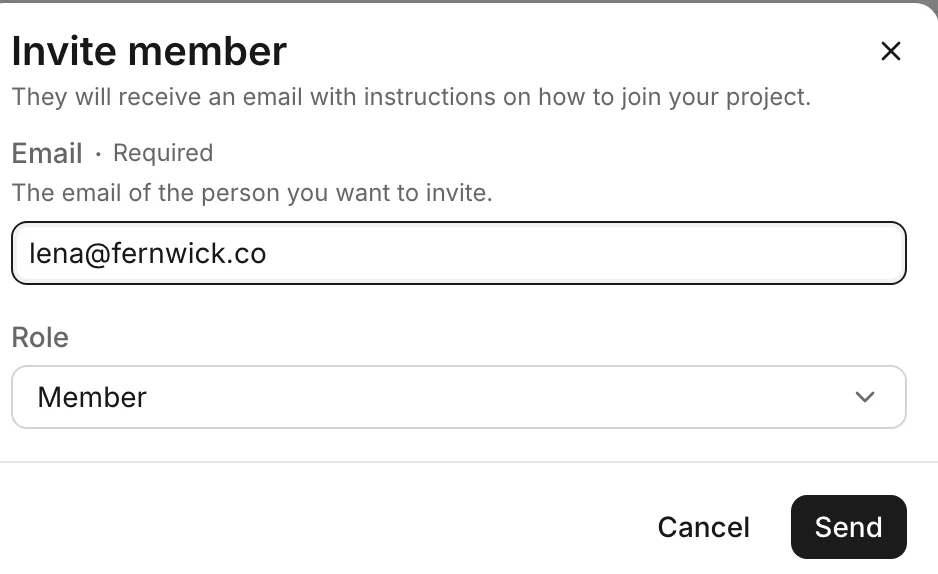
- 招待する人のメールアドレスを入力し、ロールを選びます。初期値は Member です。
- Send をクリックします。
招待した人には、参加方法を案内するメールが届きます。招待を承諾すると、メンバーの一覧に表示されます。
ロール
プロジェクトには 2 つのロールがあります。
| ロール | できること |
|---|---|
| Admin | メンバーができることのすべてに加えて、メンバーの招待、ほかのメンバーのロール変更、メンバーの削除 |
| Member | プロジェクトのテンプレートと API キーの利用、メンバー一覧の表示 |
Invite member、ロールの選択、Remove ボタンは、管理者にだけ表示されます。1 つのプロジェクトに管理者は複数人いてかまいません。自分自身のロールの変更と、自分自身の削除はできません。
メンバーを削除するには、名前の横にある Remove をクリックし、Confirm をクリックします。
プロジェクトを削除する
ダッシュボードには、プロジェクトを削除するボタンがありません。プロジェクト名を添えて、an@bannerify.co にメールしてください。