整合
連接 Notion
了解如何從 Notion 資料庫繪製範本,並把檔案的連結寫回頁面。
當你的內容放在 Notion 資料庫時,請使用 Notion 整合。你只要連接 Notion 工作區,並把資料庫綁定到範本。之後每個新增或變更的頁面都會繪製一張 PNG 或 PDF,Bannerify 會把檔案的連結寫回該頁面。
運作方式
- Notion 通知 Bannerify,有頁面被建立,或是頁面的某個屬性變更了。
- Bannerify 讀取該頁面,並把你對應好的屬性放進範本的圖層。
- Bannerify 繪製範本,並把檔案儲存在它的 CDN 上,連結開頭是
https://images.bannerify.co/files/。 - Bannerify 把連結寫到同一頁面中你選擇的屬性。
每次繪製計為一次生成。限制請見用量額度與限制。
先決條件
- 一個有命名圖層的範本。對應清單只會列出有名稱的圖層。
- 一個 Notion 資料庫,其中有用來放連結的 URL 或 Text 屬性,例如
Rendered URL。請在建立自動化之前先加好。 - 一個可以新增連線並分享資料庫的 Notion 工作區。
連接 Notion 工作區
- 開啟儀表板側邊欄中的 Integrations。
- 點選 Connect Notion。
- 在 Notion 畫面中,選擇要與 Bannerify 分享的頁面和資料庫,然後確認。
Notion 會把你帶回 Integrations。卡片現在會顯示工作區名稱和 Connected 標章。
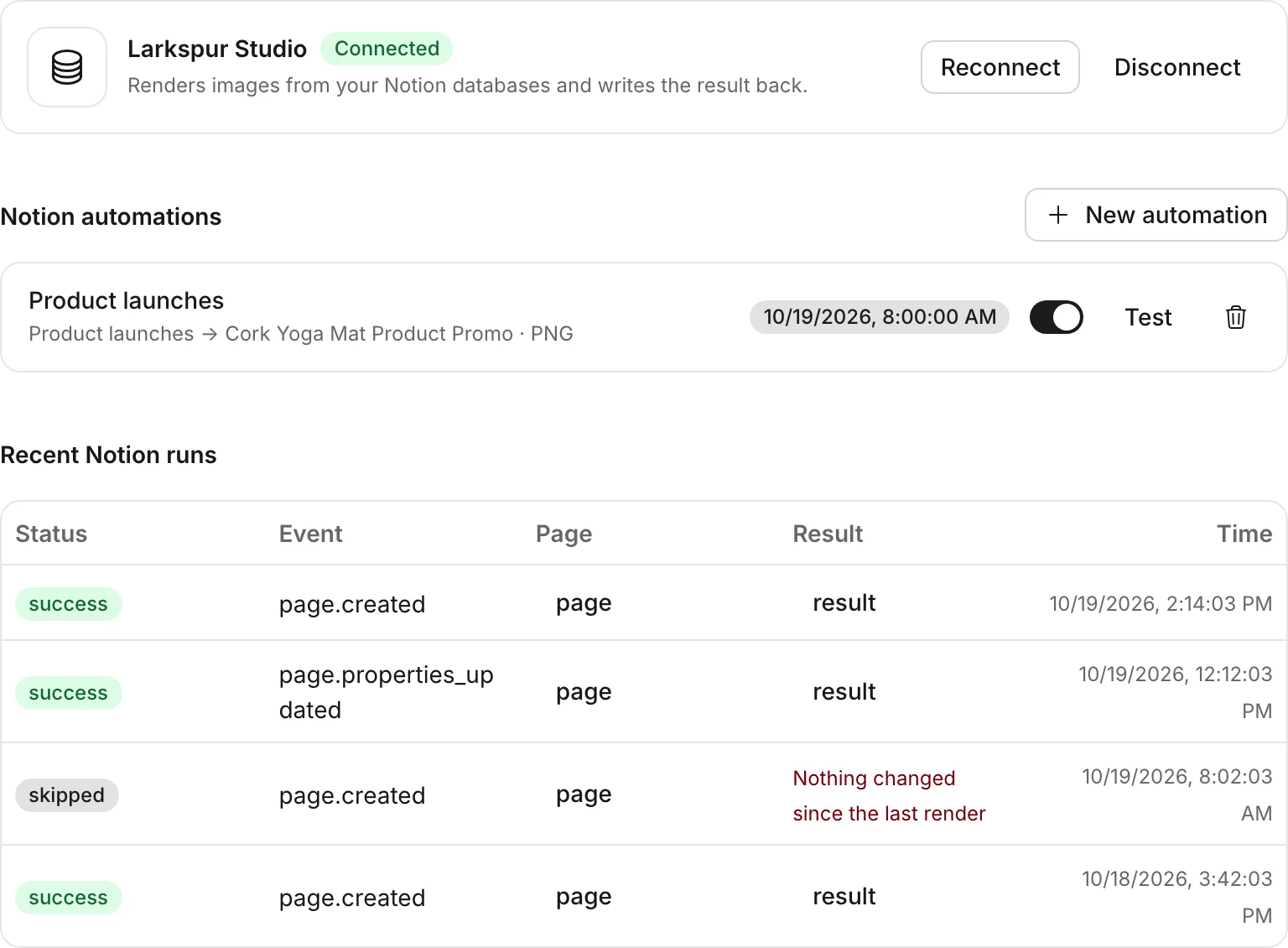
連線屬於你用來連接的那個 Bannerify 工作區,所以該工作區的每位成員都能用它建立自動化。一個 Notion 工作區一次只能連接到一個 Bannerify 工作區。
卡片上也有 Reconnect 和 Disconnect 按鈕:
| 按鈕 | 功能 |
|---|---|
| Reconnect | 再次開啟 Notion 畫面。當卡片顯示 Reconnect needed 時使用 |
| Disconnect | 移除連線、所有自動化和執行紀錄 |
建立自動化
- 點選 New automation。
- 輸入 Name。如果留空,Bannerify 會使用資料庫的名稱。
- 選擇 Notion database、Template 和 Format:PNG image 或 PDF。
- 在 Run when 底下,選擇 A page is created、A page is updated,或兩者都選。
- 在 Map Notion fields to layers 底下,為每個你想填入的圖層選擇一個屬性。設為 Not mapped 的圖層會維持範本中的值。
- 在 Write the render URL to 中,選擇 URL 或 Text 屬性。
- 點選 Create automation。
選擇資料庫和範本之後,才會出現對應清單。圖片圖層提供 Files 屬性,其他所有圖層則提供其他類型的屬性。
A page is updated 會在屬性變更時執行。編輯頁面本文不會執行自動化。
每個自動化都有開關可以開啟或關閉,以及一個 Test 按鈕。Test 會要求你提供 Notion 頁面的連結或 ID,繪製該頁面,並像一般執行一樣把連結寫回去。測試的繪製計為一次生成。
Bannerify 傳給範本的內容
Bannerify 會把每個對應的屬性轉成文字,並傳給圖層:
| 圖層類型 | 對應的值會設定什麼 |
|---|---|
| 圖片 | 圖片來源。值為空時,會維持範本中的圖片 |
| 文字 | 文字。值為空時,會清除文字 |
| 簽名 | 簽署人姓名 |
| 提醒 | 內文 |
| 其他任何類型 | 無。QR 碼、條碼或表格會讀取其他欄位 |
圖片必須是 PNG、JPEG、WebP 或 SVG 檔案。Notion 託管的檔案連結很快就會過期,Bannerify 在繪製時會立刻取得該連結。
屬性如何變成文字
| Notion 屬性 | 值 |
|---|---|
| Title、Text | 純文字 |
| Number | 數字 |
| Select、Status | 選項的名稱 |
| Multi-select | 各選項的名稱,以 , 分隔 |
| People | 姓名,以 , 分隔 |
| Date | 範圍時為 start/end,否則為 start |
| Checkbox | true 或 false |
| URL、Email、Phone | 原樣輸入的值 |
| Files | 第一個檔案的連結 |
| Formula、Rollup | 結果。包含多個值的 rollup 會以 , 連接 |
| Created time、Last edited time | ISO 8601 字串格式的時間 |
| Created by、Last edited by | 姓名 |
| Relation | 相關頁面的 ID,以 , 分隔 |
| Unique ID | 數字,若屬性有前綴,則會帶上前綴 |
空白的屬性會得到空字串。其他任何類型的屬性也會得到空字串。
限制與略過的執行
| 限制 | 值 |
|---|---|
| 單一自動化的繪製次數 | 每分鐘 60 次 |
| 單一自動化的資料庫 | 1 個 |
| 單一圖層的屬性 | 1 個 |
| 單一 Bannerify 工作區的 Notion 工作區 | 1 個 |
超過繪製限制的執行會失敗,訊息為 Rate limited: more than 60 renders in a minute。
Notion 會把對頁面的連續快速編輯合併成一個事件,事件通常會在一分鐘內送達。
當放進圖片的值與上一次成功執行時相同,Bannerify 就會略過這次執行。這包含同一次編輯的第二個事件,以及 Bannerify 把連結寫回頁面後接著出現的事件。略過的執行不會繪製,也不會計為生成。
檢查執行紀錄
Integrations 頁面上的 Recent runs 表格會列出最近 20 次執行。每一列會顯示狀態、事件、頁面的連結、結果或錯誤的連結,以及時間。
| 欄位 | 值 |
|---|---|
| Status | 執行中為 pending,之後是 success、failed 或 skipped |
| Event | page.created、page.properties_updated,或測試時的 manual |
疑難排解
| 問題 | 處理方式 |
|---|---|
| 選擇器中缺少某個資料庫 | 在 Notion 中把資料庫分享給 Bannerify 連線,然後再次開啟 New automation |
| 編輯頁面時沒有任何執行 | 請確認自動化的開關已開啟,且已選取 A page is updated。只有屬性變更才會執行自動化,而且頁面必須在你選擇的資料庫中 |
| 連結沒有出現在頁面上 | 放連結的屬性必須是 URL 或 Text 屬性。開啟 Recent runs 來查看錯誤 |
| 卡片顯示 Reconnect needed | Notion 拒絕了已儲存的權杖。請點選 Reconnect 並完成 Notion 畫面中的步驟 |
| 執行因用量上限訊息而失敗 | 工作區已達到每日或每月上限。請見用量額度與限制 |
| 圖片圖層維持範本中的圖片 | 請把圖層對應到包含 PNG、JPEG、WebP 或 SVG 檔案的 Files 屬性。用 Test 再次繪製該頁面 |