基本功能
從試算表生成圖片
了解如何用 CSV 或 XLSX 檔案填入範本,並為每一列取得一張託管的圖片。
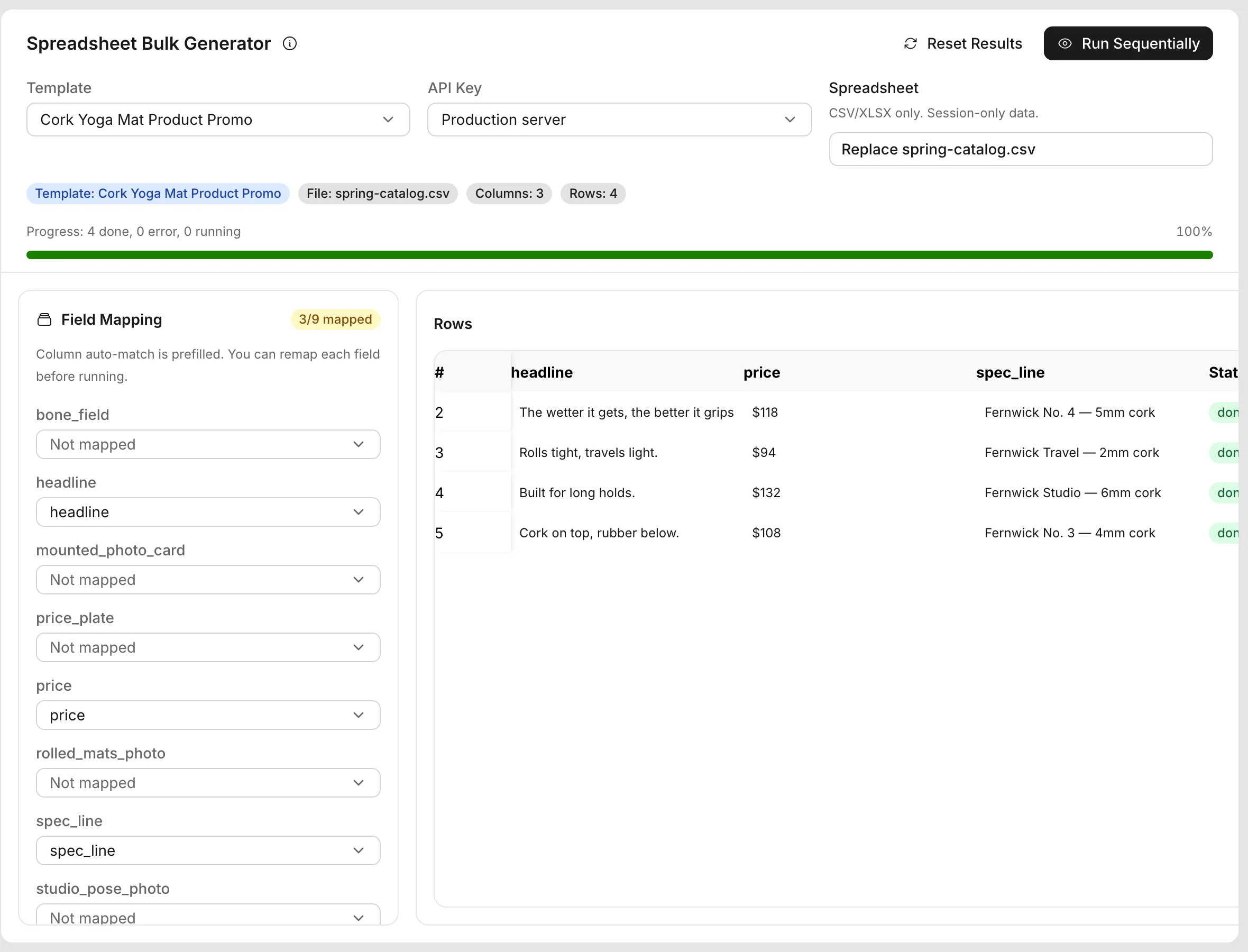
儀表板中的 Bulk 頁面可以把試算表的每一列變成一張圖片。你只需選擇範本、上傳檔案、把欄位對應到圖層,然後逐列執行。每一列都會得到一個託管的圖片網址,你也可以把結果匯出成新的試算表。
這很適合用於商品目錄、參加者名單,或任何資料已經在試算表中的批次作業。如果要從你自己的程式碼生成圖片,請改用 API。
準備試算表
- 把檔案儲存為 CSV 或 XLSX。XLSX 檔案只會使用第一個工作表。
- 在第一列放欄名。其他每一列都會產生一張圖片,空白列會被略過。
- 為每個欄位取一個像圖層名稱的名字,例如
headline或photo。Bannerify 會幫你比對名稱,你也可以修改比對結果。 - 對於圖片圖層,請在儲存格中放 PNG、JPEG、WebP 或 SVG 檔案的公開網址。
執行批次作業
- 開啟側邊欄 Generate 底下的 Bulk。
- 選擇 Template 和 API Key。在你選擇其他金鑰之前,頁面會使用第一組金鑰。
- 點選 Upload CSV/XLSX,並選擇你的檔案。訊息會告訴你載入了多少列。
- 檢查 Field Mapping。範本中每個命名的圖層都有一個用來選擇欄位的選單。沒有對應的圖層會顯示 Not mapped,並維持範本中的值。你可以用選單修改對應。
- 如果某個值有誤,請在表格中編輯該儲存格。
- 點選 Run Sequentially。
頁面會一次傳送一列,並顯示進度。每一列最後會是 done 或 error。
欄位如何填入圖層
儲存格的值會成為對應圖層的一個 modification。所有欄位請見 Modifications。
| 圖層類型 | 儲存格設定的內容 |
|---|---|
| 圖片 | src |
| QR 碼 | qrcode |
| 條碼 | barcode |
| 星星 | star,須為數字 |
| 其他任何類型 | text |
空白的儲存格會被略過,所以圖層會維持範本中的值。如果某一列在任何已對應的欄位中都沒有值,會以 No mapped value found 失敗。
text 欄位只會變更文字、簽名和提醒圖層。若要填入表格或圖表,請呼叫 API。
讀取結果
表格有三個結果欄位。
| 欄位 | 顯示內容 |
|---|---|
| Status | idle、queued、running、done 或 error |
| Hosted Image URL | 指向 images.bannerify.co 上生成的 PNG 的連結 |
| Error | 失敗列的訊息 |
某一列失敗並不會中止整個執行。網路錯誤才會中止,仍在等待的列會回到 idle。
點選 Reset Results 可以清除狀態和網址,並重新執行各列。點選 Export CSV 或 Export XLSX,可以下載你的資料,並附上三個額外的欄位:bannerify_status、bannerify_image_url 和 bannerify_error。
頁面不會儲存你的資料列。如果你離開頁面,資料就會消失,所以請先匯出結果。
用量額度
每一列都會建立一張儲存的圖片,而每張儲存的圖片會計為一次生成。一個 500 列的批次會用掉 500 次生成,所以開始之前請先查看 Billing & Usage。限制請見用量額度與限制,頁面所呼叫的儲存圖片端點則請見取得連結而不是檔案。