
乗り換える理由
Bannerify はここが違います。
やることは同じです。テンプレートを一度デザインし、データを流し込んで何度でも生成します。違うのは、その裏側のエンジンです。
10,000 枚が $59
Bannerbear の Scale は月 $149 で、API クレジットは 10,000 です。Bannerify の Automate なら、同じ 10,000 枚が $59 です。
デフォルトで同期
Bannerbear の API は、デフォルトでは非同期です。同期用のホストは画像のみに対応し、10 秒で打ち切られます。Bannerify は、すべての画像と PDF を同じリクエストで返します。
すべてのプランで画像 URL
Bannerbear の Instant URL は、$149 の Scale プラン以上で使えます。Bannerify の画像 URL は、Free を含むすべてのプランで使えます。
2 つを並べて見てみましょう。
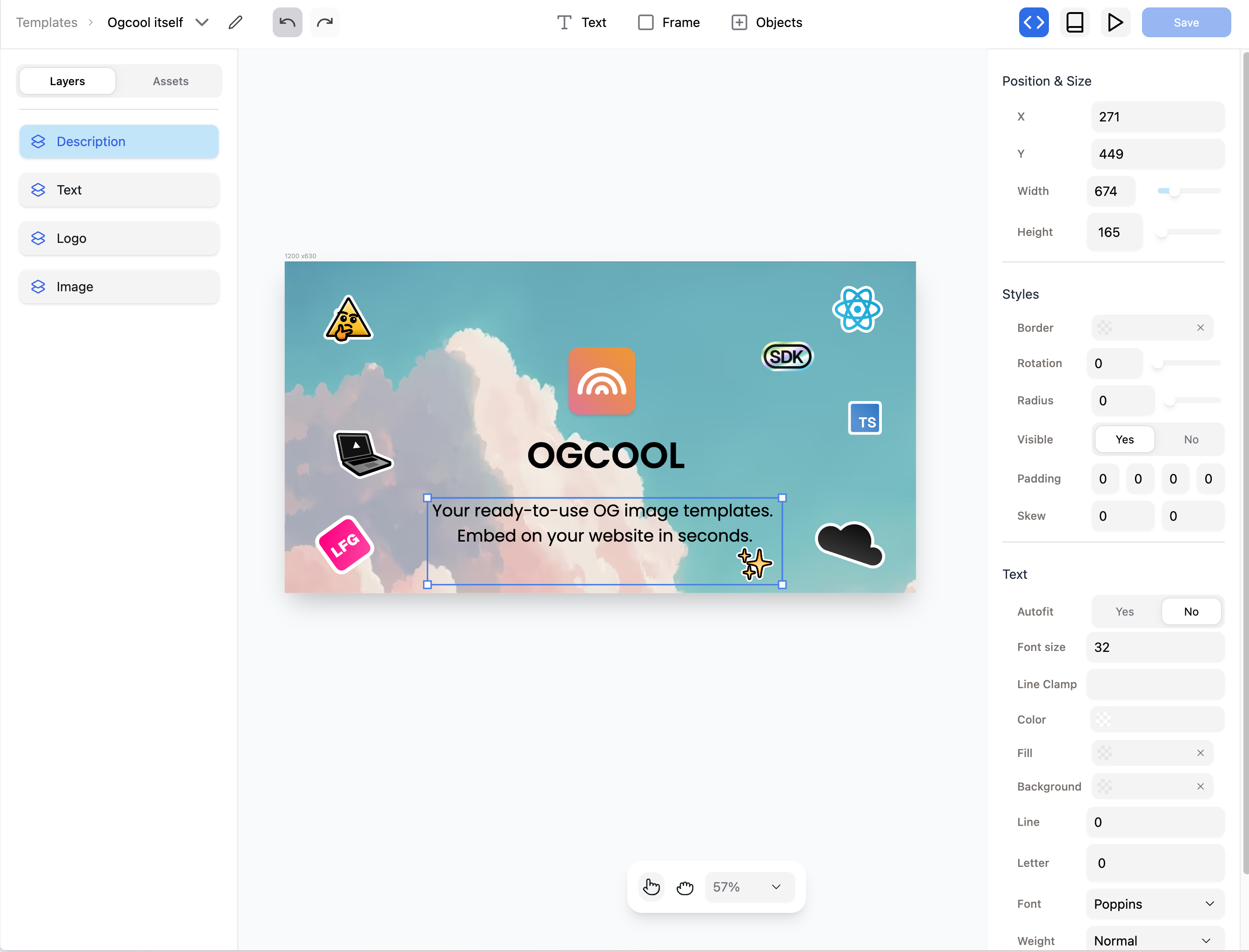
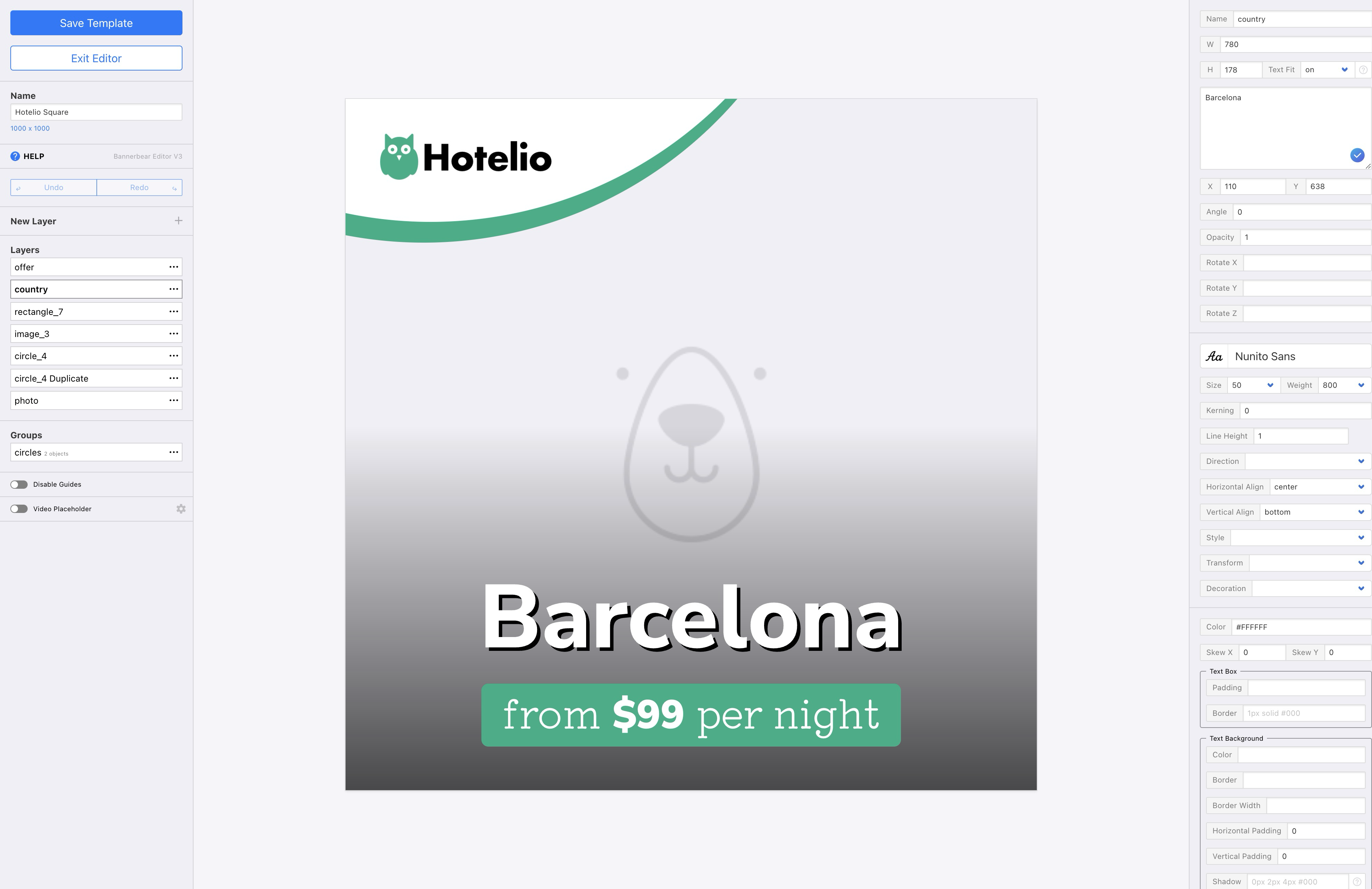
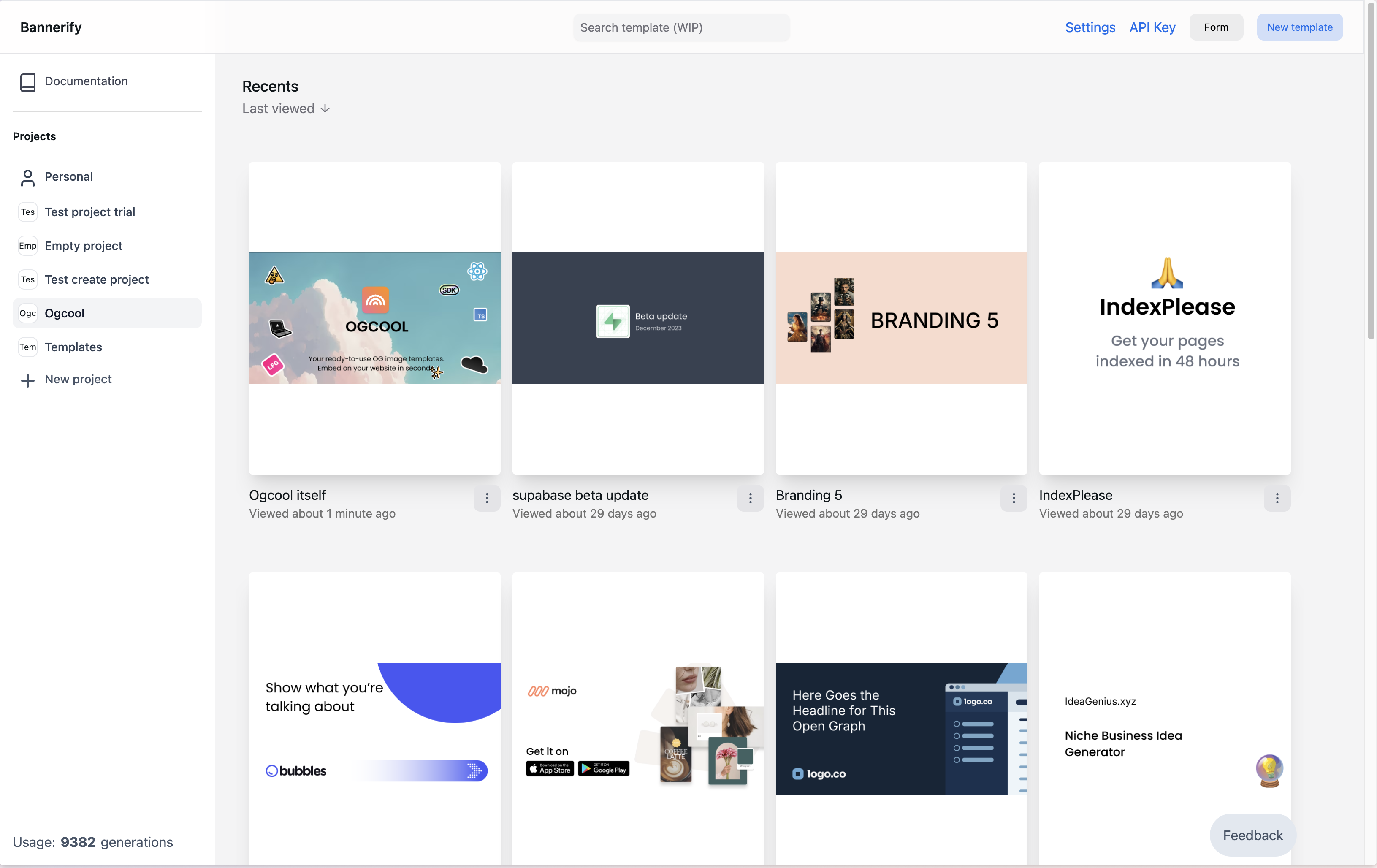
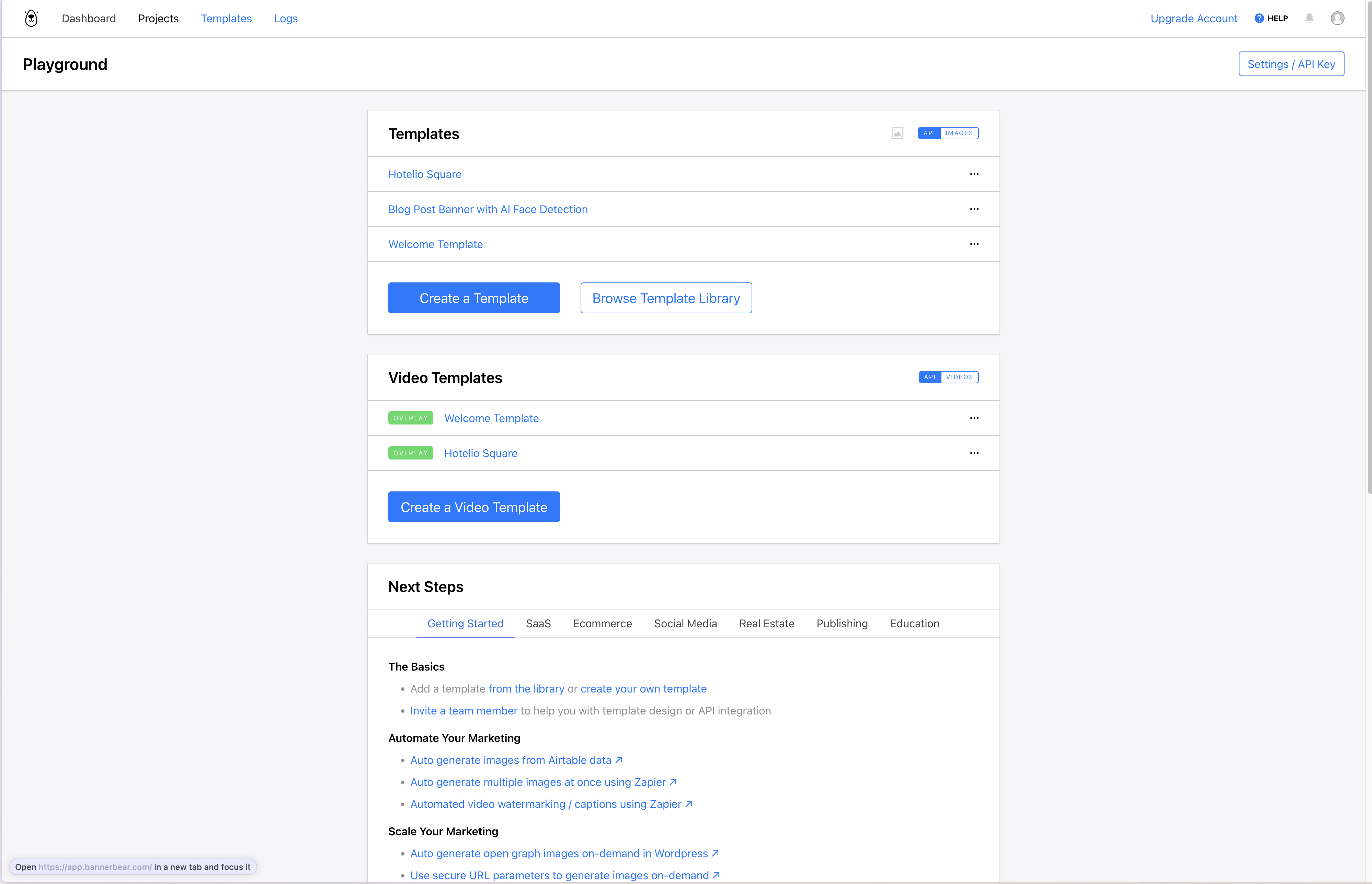
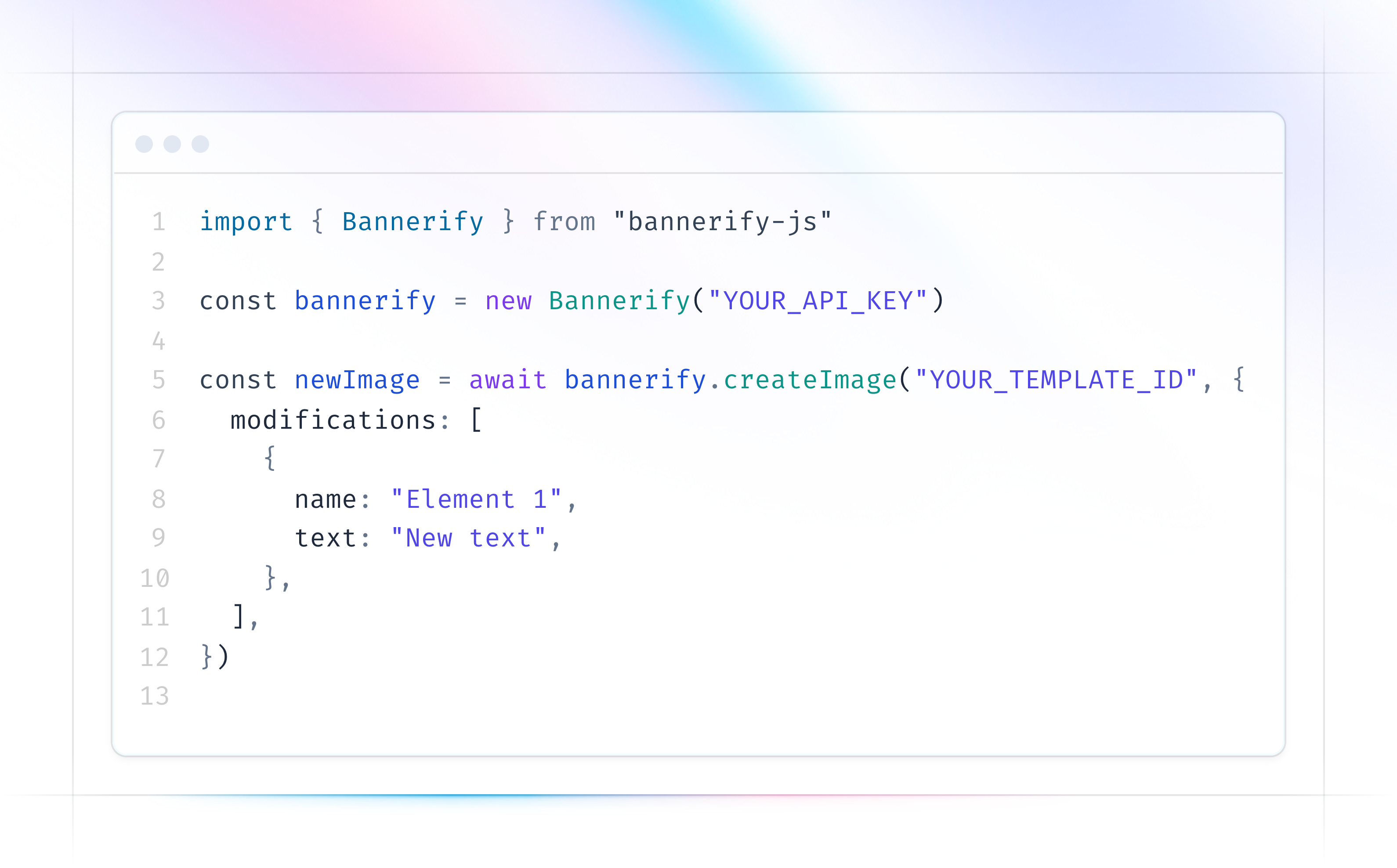
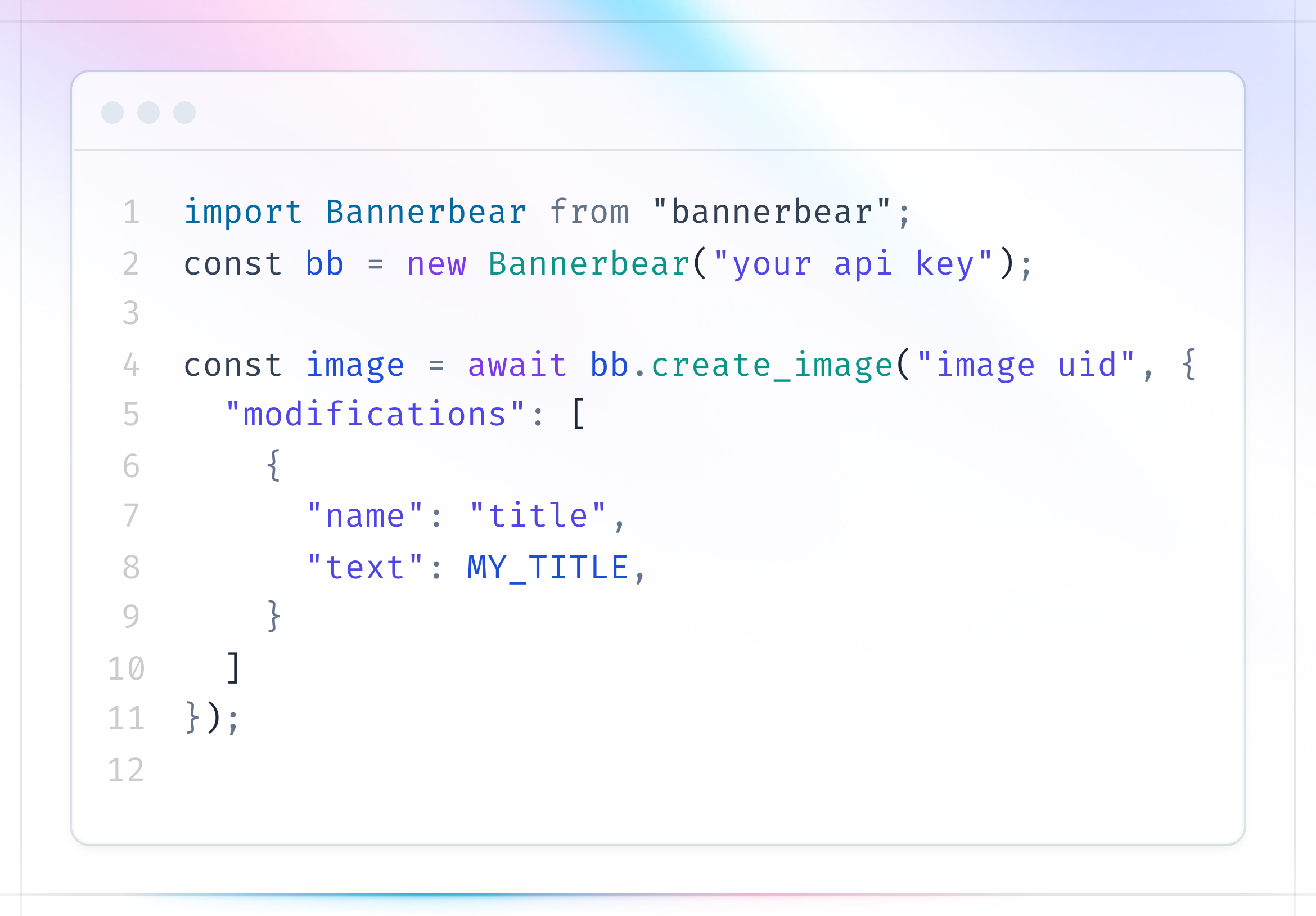
プランごと、機能ごとに比較。
Bannerbear の料金とプランの上限は、2026年10月に Bannerbear の料金ページで確認しました。Bannerbear に無料プランはなく、30 API クレジット分の 1 回限りのトライアルがあります。1 クレジットは、1 つの形式で 1 枚の画像です。プランは変更されることがあるため、購入前に最新の料金をご確認ください。
Bannerbear が向いているケース
Bannerify の仕事は 1 つです。テンプレートを入れると、画像と PDF が出てきます。やりたいことが次のどれかに近いなら、Bannerbear のほうが合うかもしれません。
- 画像とあわせて、トリミング、結合、字幕、ナレーションといったアニメーションや動画編集が必要な場合。
- 複数のメディア処理を、1 回のワークフロー呼び出しにまとめたい場合。
- Notion、Shopify、Webflow など、Bannerbear がネイティブで連携するアプリにデータがある場合。
- 監査ログやゼロデータ保持が必要な場合。
Bannerbear から乗り換える 3 ステップ
- 01
テンプレートを 1 つ作り直す
白紙のキャンバスかギャラリーのテンプレートから始めるか、Bannerify プラグインで Figma のフレームを取り込みます。テキスト、画像、QR コード、テーブル、グラフは、データで埋められるレイヤーになります。
- 02
変わるレイヤーに名前を付ける
データを受け取るレイヤーに、headline や photo などの名前を付けます。リクエストは名前を付けたレイヤーだけを変更し、デザインのそれ以外の部分はそのまま残します。
- 03
データを送る
コードから REST API や SDK を呼び出すか、Zapier、n8n、Pipedream でスプレッドシートやフォームをつなぎます。無料プランでは、テスト用に月 100 回レンダリングできます。
API
同じ画像を、2 つの API で。
どちらの API も、テンプレートと変更するレイヤーを受け取ります。違うのは、返ってくるものです。
curl https://api.bannerbear.com/v5/images \
  -H "Authorization: Bearer YOUR_API_KEY" \
  -H "Content-Type: application/json" \
  -d '{
    "template": "YOUR_TEMPLATE_UID",
    "modifications": {
      "objects": [
        { "name": "headline", "text": "Summer sale" },
        {
          "name": "photo",
          "background-image": "https://example.com/shoes.png"
        }
      ]
    }
  }'
202 Accepted で、ステータスは pending です。GET /v5/images/:uid をポーリングするか、Webhook を待ちます。同期用のホストは最長 10 秒待ちます。
curl https://api.bannerify.co/v1/templates/createImage \
  -H "Content-Type: application/json" \
  -o banner.png \
  -d '{
    "apiKey": "YOUR_API_KEY",
    "templateId": "tpl_xxx",
    "modifications": [
      { "name": "headline", "text": "Summer sale" },
      {
        "name": "photo",
        "src": "https://example.com/shoes.png"
      }
    ]
  }'
200 OK で、ボディが PNG そのものです。ホスト URL が必要な場合は、createStoredImage を呼び出します。
| Bannerbear API v5 | Bannerify |
|---|---|
| Authorization: Bearer | apiKey(JSON ボディ内) |
| template | templateId |
| modifications.objects | modifications |
| text | text |
| color | color |
| background-image | src |
| hidden: true | visible: false |
| qr-target | qrcode |
| barcode-data | barcode |
Bannerify の modification で変更できるのは、レイヤーの内容です。テキスト、テキストの色、画像、表示・非表示、QR コード、バーコード、テーブルやグラフのデータが対象です。フォント、サイズ、位置、塗りの色は、エディタで設定したままになります。modifications のドキュメントを読む。Bannerbear のリクエストは Bannerbear API リファレンス に沿っています(2026年10月に確認)。
Bannerify とほかのツールを比較。
- Placid の代替サービスクリエイティブ自動化 API
- Abyssale の代替サービスクリエイティブ自動化プラットフォーム
- APITemplate.io の代替サービスPDF・画像 API
- Templated の代替サービス画像・PDF・動画 API
- RenderForm の代替サービス画像・PDF API
- Creatomate の代替サービス動画・画像 API
- Polotno の代替サービスエディタ SDK
- IMG.LY の代替サービスエディタ SDK
- Canva Bulk Create の代替サービスデザインツール
- Contentdrips の代替サービスソーシャルカルーセル作成ツール
- Pomelli の代替サービスAI マーケティングツール
- Documint の代替サービスドキュメント生成
- CraftMyPDF の代替サービスPDF・画像 API
